VirtualBox 迁移 下载与安装指南 202602|零踩坑实操手册
你刚换了一台新电脑,旧机器上跑着三四个 VirtualBox 虚拟机,里面有配好的开发环境和测试数据库。重新装一遍?太浪费时间。这篇 VirtualBox 迁移下载与安装指南 202602 从下载正确版本开始,一步步带你完成虚拟机的导出、搬运和导入,覆盖 Windows 与 Linux 双平台。文中包含版本选择要点、OVA 导出实操、迁移后网络故障排查,以及两个真实场景的具体解决方案,帮助新手用户在 30 分钟内完成整套流程,不丢数据、不踩坑。
先搞清楚你要下载哪个版本
很多人迁移失败,不是操作问题,而是一开始就下错了安装包。
VirtualBox 7.1.6(2026 年 2 月最新稳定版)在官网提供了多个平台的安装包。打开 https://www.virtualbox.org/wiki/Downloads ,你会看到以下选项:
- Windows hosts — 适用于 Windows 10/11 64-bit - macOS / Intel hosts 与 macOS / Apple Silicon hosts — 注意区分芯片架构 - Linux distributions — 提供 .deb(Ubuntu/Debian)和 .rpm(Fedora/RHEL)两种格式
关键一点:新旧两台机器的 VirtualBox 大版本必须一致。如果旧机器跑的是 7.0.x,新机器装了 7.1.6,导入 OVA 时可能出现快照兼容性警告。最稳妥的做法是先把旧机器也升级到 7.1.6,再执行导出。
下载完成后,Windows 用户双击 .exe 安装包,一路默认即可;Linux 用户用 `sudo dpkg -i virtualbox-7.1_7.1.6-xxxxx~Ubuntu~jammy_amd64.deb` 安装,缺依赖就追加一条 `sudo apt-get install -f`。安装过程中会自动编译内核模块,如果你的 Linux 内核版本高于 6.8,确认已安装 `linux-headers-$(uname -r)`,否则 vboxdrv 模块加载会失败。
导出虚拟机:OVA 一个文件打包带走
安装好新环境后,回到旧机器操作导出。

打开 VirtualBox,选中要迁移的虚拟机,点击菜单栏「文件 → 导出虚拟电脑」。格式选 OVA 1.0(Open Virtualization Format 1.0),这是单文件打包,比 OVF 文件夹更方便拷贝。导出路径选一个剩余空间充足的磁盘——一个分配了 40GB 动态磁盘的虚拟机,导出后 OVA 大小通常在 8-15GB 之间,取决于实际使用量。
命令行用户可以用:
```bash VBoxManage export "MyDevVM" -o /path/to/MyDevVM.ova --ovf10 ```
导出耗时取决于磁盘大小和 I/O 速度,机械硬盘大约 10-20 分钟,SSD 通常 3-5 分钟。导出完成后,用 U 盘、移动硬盘或局域网传输把 .ova 文件搬到新机器上。
一个容易忽略的细节:如果虚拟机挂载了 ISO 镜像或共享文件夹,导出前先在设置里移除这些挂载点,否则导入时会因为路径不存在而报错。
导入与迁移后的首次启动
在新机器的 VirtualBox 中,点击「文件 → 导入虚拟电脑」,选中 .ova 文件。导入界面会显示虚拟机配置摘要,这里可以调整 CPU 核心数和内存大小以适配新硬件。比如旧机器只有 8GB 内存分了 2GB 给虚拟机,新机器有 32GB,你可以直接改成 4GB 或 8GB。
点击「导入」,等待解包完成。首次启动前,做两件事:
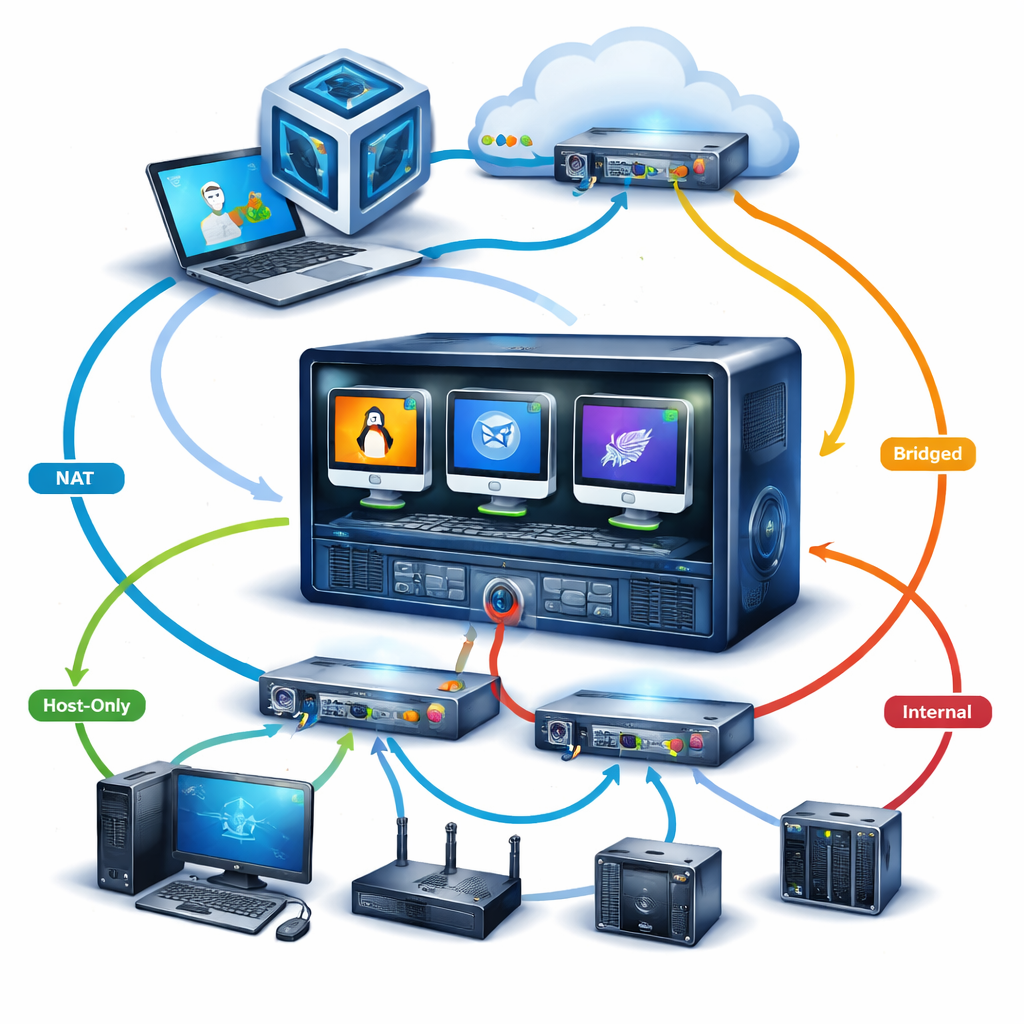
第一,检查网络适配器。进入虚拟机「设置 → 网络」,确认「连接方式」是你需要的模式(桥接、NAT 或仅主机)。迁移后网卡名称可能变化,桥接模式下需要重新选择物理网卡。
第二,安装或更新增强功能(Guest Additions)。菜单栏点击「设备 → 安装增强功能」,在虚拟机内部运行安装程序。这一步能修复分辨率异常、共享剪贴板失效和拖放功能丢失等问题。
启动虚拟机,如果一切正常,你会看到和旧机器一模一样的桌面环境。
两个真实场景的故障排查
场景一:导入后虚拟机启动黑屏,日志提示 "VT-x is not available (VERR_VMX_NO_VMX)"。
这说明新机器的 BIOS/UEFI 没有开启硬件虚拟化。重启进入 BIOS,找到 Intel Virtualization Technology(Intel 平台)或 SVM Mode(AMD 平台),设为 Enabled,保存退出。回到系统后重新启动虚拟机即可。你可以用这条命令快速确认状态:
```bash # Linux grep -E 'vmx|svm' /proc/cpuinfo # Windows PowerShell Get-ComputerInfo -Property "HyperV*" ```
场景二:虚拟机能启动,但内部网络不通,ping 外网全部超时。
先在虚拟机内执行 `ip a`(Linux)或 `ipconfig`(Windows),检查网卡是否拿到了 IP。如果显示 169.254.x.x,说明 DHCP 没生效。解决方法:关闭虚拟机,进入「设置 → 网络 → 高级」,点击「刷新」按钮重新生成 MAC 地址,再启动。这是因为旧 MAC 地址可能与新宿主机的网络环境冲突。
常见问题 FAQ
Q1:迁移后虚拟机的快照还在吗?
在。OVA 导出默认包含当前状态,但不包含快照树。如果你需要保留全部快照,不要用 OVA 导出,而是直接复制虚拟机所在的整个文件夹(包括 .vbox 文件和 .vdi/.vmdk 磁盘文件),然后在新机器上通过「管理 → 注册」手动添加 .vbox 文件。
Q2:从 VMware 迁移到 VirtualBox 可以用同样的方法吗?
可以,但多一步转换。VMware 导出的 .vmx + .vmdk 文件需要先用 `VBoxManage clonemedium` 或直接在导入时让 VirtualBox 自动转换格式。具体命令:
```bash VBoxManage clonemedium disk source.vmdk target.vdi --format VDI ```
转换完成后新建虚拟机,挂载这个 .vdi 磁盘即可。注意 VMware Tools 和 Guest Additions 不通用,进入系统后要卸载前者、安装后者。
现在就开始迁移
整套流程回顾:下载匹配版本 → 旧机器导出 OVA → 新机器安装并导入 → 调整网络和增强功能 → 验证启动。对照这篇 VirtualBox 迁移下载与安装指南 202602 操作,大多数人半小时内就能搞定。
前往 VirtualBox 官网下载页面 https://www.virtualbox.org/wiki/Downloads 获取最新安装包,开始你的迁移吧。遇到文中没覆盖的问题,VirtualBox 官方论坛(forums.virtualbox.org)是最靠谱的求助渠道。
相关阅读:VirtualBox 迁移 下载与安装指南 202602,VirtualBox 迁移 下载与安装指南 202602使用技巧,VirtualBox 命令行 VBoxManag