新手必看:VirtualBox 更新 常见问题与排查 202603 官方排障指南

遇到VirtualBox升级失败或虚拟机无法启动?本文针对2026年3月最新版本,详细梳理VirtualBox更新过程中的常见报错与排查方案。涵盖扩展包版本冲突、内核驱动加载失败(如VERR_VM_DRIVER_NOT_ACCESSIBLE)等真实场景,帮助新手快速定位问题,安全完成虚拟机环境的更新与迁移,确保您的开发或测试环境稳定运行。
随着2026年3月新版发布,许多新手在升级VirtualBox时遇到了虚拟机无法启动或网络桥接失效的困扰。更新不当不仅会打断工作流,甚至可能导致虚拟磁盘数据读取异常。本指南跳过枯燥的理论,直接切入升级报错现场,为您提供精准的排障步骤。
核心报错排查:扩展包版本不匹配导致启动中断
在2026年3月推送的VirtualBox 7.1.x版本更新中,最常见的报错是“The Extension Pack is not installed or has the wrong version”。这通常发生在主程序升级后,用户忘记同步更新Oracle VM VirtualBox Extension Pack。排查方法非常直接:打开“管理”菜单下的“全局设定”,进入“扩展”选项卡,检查当前扩展包版本是否与主程序完全一致(例如均为7.1.14)。如果不一致,请先卸载旧版扩展包,然后前往官方下载页获取对应版本的 .vbox-extpack 文件双击重新安装,即可恢复USB 3.0设备支持和RDP远程桌面功能。
驱动加载失败:VERR_VM_DRIVER_NOT_ACCESSIBLE 深度修复
很多新手在Windows宿主机更新后,点击启动虚拟机时会弹出 VERR_VM_DRIVER_NOT_ACCESSIBLE 错误代码。这表明系统内核未能正确加载VBoxDrv.sys驱动。遇到此问题,切勿盲目重装系统。正确的排障步骤是:首先关闭VirtualBox,以管理员身份运行命令提示符(CMD),输入 sc start vboxdrv 尝试手动启动驱动服务。如果提示被拒绝或找不到指定文件,大概率是杀毒软件在更新期间拦截了注册表写入。此时需进入控制面板的“程序和功能”,找到VirtualBox,右键选择“修复”进行无损修复安装,重启电脑后即可解决。

网络配置失效:更新后桥接网卡找不到宿主接口
升级完成后,部分用户发现虚拟机的网络设置中,“桥接网卡”模式下的“界面名称”变成了未指定或空白,导致虚拟机无法获取局域网IP。这属于更新过程中的虚拟网络适配器驱动重置遗留问题。排查时,请先打开宿主机的“网络连接”面板,右键点击您正在使用的物理网卡(如以太网或Wi-Fi),选择“属性”。在列表中检查“VirtualBox NDIS6 Bridged Networking Driver”是否被勾选。如果未勾选,请手动勾选并保存;如果根本没有这一项,说明网络组件在更新时丢失,需重新运行VirtualBox安装程序,在自定义安装界面确保“VirtualBox Networking”处于完全安装状态。

避坑指南:跨版本升级前的快照与迁移准备
为了避免更新失败导致环境损毁,新手必须养成“先备份,后升级”的习惯。不要过度依赖虚拟机内部的系统还原点,而应使用VirtualBox自带的快照或导出功能。在执行重大版本更新前,建议选中关键虚拟机,使用快捷键 Ctrl+E(导出虚拟电脑),将其打包为 .ova 格式的开放虚拟化格式文件。这种格式不仅包含了完整的虚拟磁盘(VDI/VMDK),还封装了当前的硬件配置参数。一旦新版本出现不可逆的兼容性问题,您可以在任何一台安装了VirtualBox的设备上,通过“导入”功能瞬间恢复工作环境,实现真正的零风险升级。
常见问题
升级到2026年新版后,原来保存的休眠状态虚拟机为什么强制报错?
跨版本更新通常会更改内存状态的保存机制。如果您在虚拟机处于“休眠(Saved State)”状态时直接升级了VirtualBox主程序,新版本将无法解析旧版的内存快照。解决方法是右键点击该虚拟机,选择“清除保存的状态”(Discard Saved State),这相当于对虚拟机进行了一次强制重启,之后即可正常开机。
安装更新包时进度条卡在“正在写入注册表”超过十分钟怎么处理?
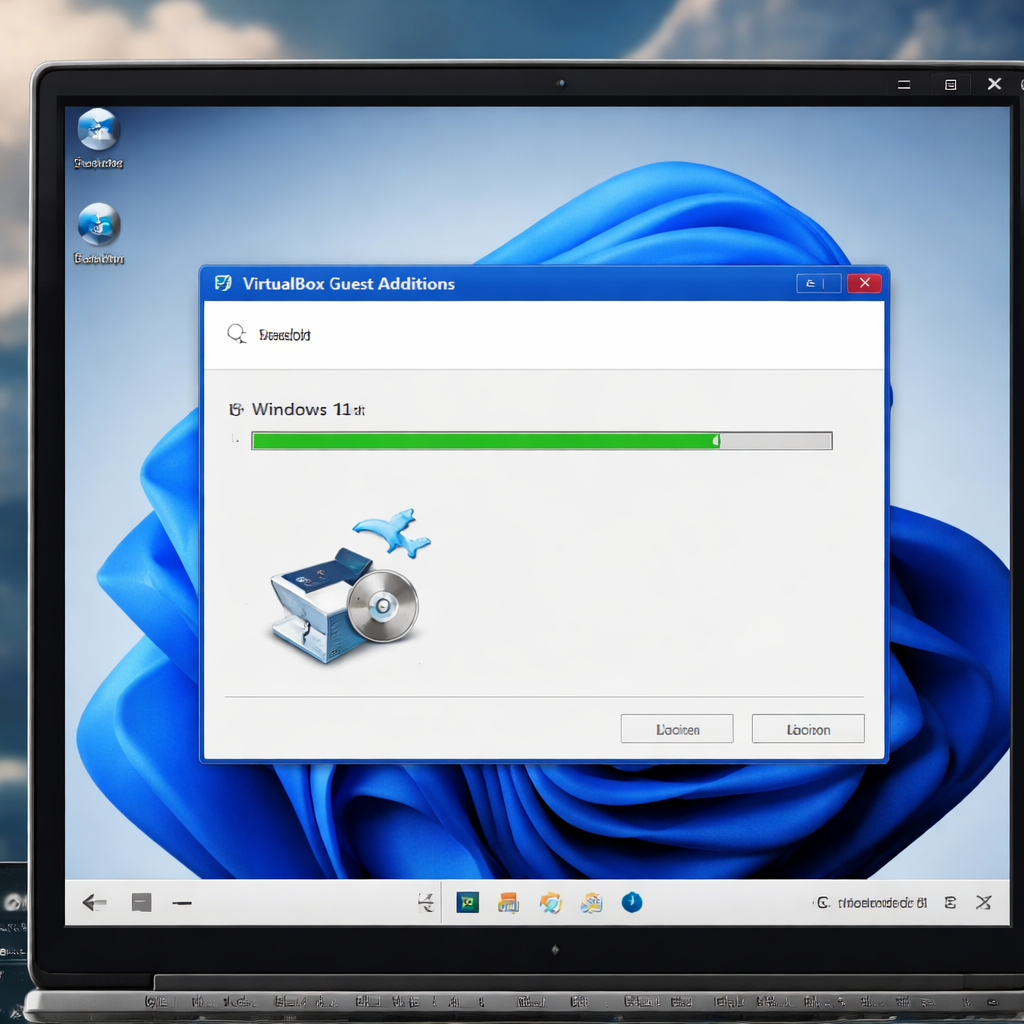
这种情况多见于Windows宿主机,通常是由于后台有残留的VBoxHeadless.exe进程未彻底关闭。请按Ctrl+Shift+Esc打开任务管理器,在“详细信息”中强制结束所有带有VirtualBox字样的进程。随后取消当前安装,右键安装包选择“以管理员身份运行”重新执行更新流程。
macOS系统更新VirtualBox后,提示“需要内核扩展批准”但系统设置里找不到允许按钮?
苹果系统对第三方内核扩展有严格的时间限制。如果在安装后30分钟内未在“系统设置 > 隐私与安全性”中点击允许,该选项会自动隐藏。您需要卸载VirtualBox,重新运行安装程序,并在安装完成的瞬间立即打开隐私设置面板进行授权,或者在恢复模式下使用 spctl 命令手动放行Oracle的开发者证书。
总结
准备好体验更流畅的虚拟化环境了吗?立即前往官方下载页面获取最新版 VirtualBox 及配套扩展包,确保您的开发环境安全稳定。
相关阅读:VirtualBox 更新 常见问题与排查 202603,VirtualBox 更新 常见问题与排查 202603使用技巧,VirtualBox 202609 周效率实践清