VirtualBox 安装 Win11 教程:从零开始的完整图文指南

想在虚拟机中体验 Windows 11,却不知道从何下手?本篇 VirtualBox 安装 Win11 教程将为你提供一份详尽的操作指南。从 VirtualBox 的下载安装、虚拟机创建与配置,到绕过 TPM 2.0 限制并完成 Win11 系统安装,每一步都有清晰的说明。无论你是想测试软件兼容性、搭建开发环境,还是单纯想体验新系统,VirtualBox 都是一款免费、开源且跨平台的理想选择。阅读本文,你将在30分钟内成功在虚拟机中运行 Windows 11。
为什么选择 VirtualBox 安装 Win11
在物理机上直接安装双系统存在分区风险,而 VirtualBox 提供了一个安全的沙盒环境,让你无需改动现有系统就能运行 Windows 11。

VirtualBox 是由 Oracle 维护的开源虚拟化软件,支持 Windows、macOS 和 Linux 三大平台,完全免费。相比 VMware Workstation Pro 等商业方案,VirtualBox 对个人用户来说门槛更低,社区资源也非常丰富。
使用 VirtualBox 安装 Win11 的典型场景包括:
- 开发者需要在不同操作系统间测试软件兼容性 - macOS 或 Linux 用户偶尔需要使用 Windows 专属软件 - 想体验 Win11 新特性但不愿冒险升级主力系统 - 学习系统运维或网络配置时需要多台虚拟机组网
不过需要注意,Windows 11 对硬件要求较高,你的宿主机至少应具备 4 核 CPU、8GB 以上内存和 60GB 可用磁盘空间,才能保证虚拟机流畅运行。
环境准备:下载所需软件
在正式开始这篇 VirtualBox 安装 Win11 教程的实操部分之前,你需要准备两样东西。
第一,下载并安装最新版 VirtualBox。前往官网 `virtualbox.org`,在 Downloads 页面选择对应你宿主机操作系统的版本。安装过程一路默认即可,安装完成后建议同时安装页面上提供的 VirtualBox Extension Pack,它能提供 USB 3.0 支持和更好的显示性能。
第二,获取 Windows 11 ISO 镜像文件。前往微软官网的「下载 Windows 11」页面,选择「下载 Windows 11 磁盘映像 (ISO)」,语言选择简体中文,即可获得官方原版镜像,文件大小约 5-6 GB。
两个文件都准备好后,确认以下宿主机设置:
- 进入 BIOS/UEFI,确保已开启 CPU 虚拟化技术(Intel VT-x 或 AMD-V) - 关闭 Windows 自带的 Hyper-V 功能,避免与 VirtualBox 冲突(可在「启用或关闭 Windows 功能」中操作)
这些准备工作通常只需 10 分钟,却能避免后续安装过程中绝大多数报错。
创建并配置 Win11 虚拟机
打开 VirtualBox,点击顶部的「新建」按钮,开始创建虚拟机。这是整个 VirtualBox 安装 Win11 教程中最关键的环节,配置是否正确直接决定安装能否成功。
基本信息填写如下:
- 名称:输入 `Windows 11`(VirtualBox 会自动识别类型和版本) - 文件夹:选择一个剩余空间充足的磁盘分区 - ISO 映像:选择你刚才下载的 Win11 ISO 文件 - 勾选「跳过无人值守安装」,这样可以手动控制安装过程
接下来是硬件配置,建议参数如下:
- 内存:4096 MB(4GB)起步,8192 MB(8GB)更佳 - 处理器:分配 2-4 个 CPU 核心 - 虚拟硬盘:选择「现在创建虚拟硬盘」,大小设为 60 GB 以上,类型选 VDI,动态分配
创建完成后,先不要启动虚拟机。右键点击虚拟机选择「设置」,进行以下优化:
- 「系统」→「主板」:启用 EFI - 「显示」→「屏幕」:显存调至 128 MB,开启 3D 加速 - 「存储」:确认 ISO 已正确挂载到光驱
VirtualBox 7.0 及以上版本在创建时勾选 Windows 11 会自动模拟 TPM 2.0。如果你使用的是旧版本,则需要手动处理 TPM 问题,下一节会详细说明。
绕过 TPM 2.0 限制并安装系统
Windows 11 强制要求 TPM 2.0 和安全启动,这是很多人在 VirtualBox 安装 Win11 过程中遇到的最大障碍。
如果你使用 VirtualBox 7.0+,在新建虚拟机时软件已自动处理了 TPM 模拟,可以直接启动安装。如果你使用的是较早版本或安装时仍然提示「这台电脑无法运行 Windows 11」,可以通过修改注册表绕过检测:
1. 在 Win11 安装界面出现「这台电脑无法运行 Windows 11」提示时,按下 `Shift + F10` 打开命令提示符 2. 输入 `regedit` 回车,打开注册表编辑器 3. 导航到 `HKEY_LOCAL_MACHINE\SYSTEM\Setup` 4. 右键新建项,命名为 `LabConfig` 5. 在 `LabConfig` 下新建以下三个 DWORD(32位)值,数据均设为 `1`: - `BypassTPMCheck` - `BypassRAMCheck` - `BypassSecureBootCheck` 6. 关闭注册表编辑器和命令提示符,点击安装界面左上角的返回箭头,重新开始安装流程
此时系统将不再检查硬件限制,你可以正常选择 Win11 版本、格式化虚拟硬盘并开始安装。整个安装过程大约需要 15-25 分钟,期间虚拟机会自动重启数次,耐心等待即可。
安装完成进入桌面后,点击 VirtualBox 菜单栏的「设备」→「安装增强功能」,安装 Guest Additions。这一步非常重要,它能启用自适应分辨率、共享剪贴板、共享文件夹和更流畅的鼠标集成。
总结与常见问题
通过这篇 VirtualBox 安装 Win11 教程,你已经掌握了从环境准备到系统安装的完整流程。整个过程的核心要点是:确保宿主机开启虚拟化支持、合理分配硬件资源、正确处理 TPM 2.0 限制。
安装完成后,以下几个优化建议能显著提升使用体验:
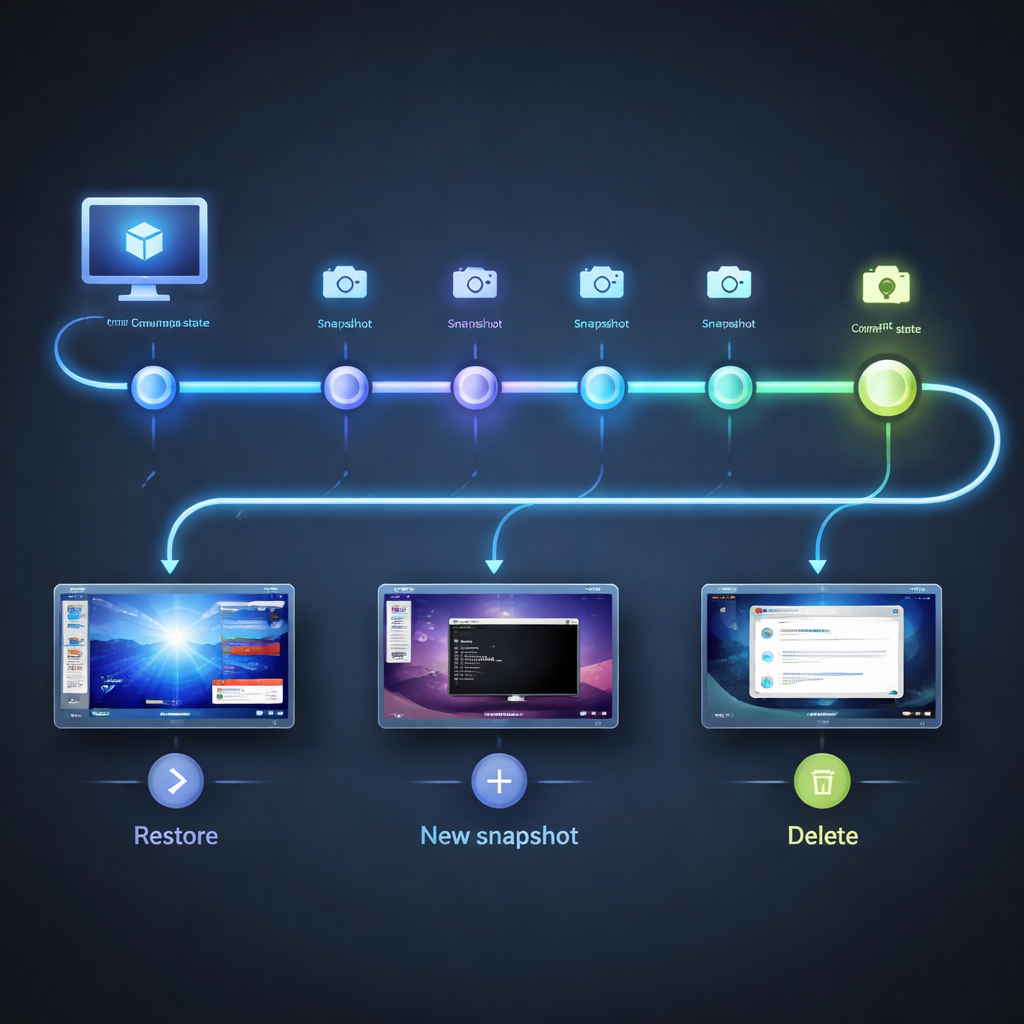
- 在 Win11 虚拟机的「设置」→「系统」→「处理器」中确认已启用 PAE/NX - 为虚拟机创建快照,方便随时回滚到干净状态 - 如果感觉卡顿,优先增加内存分配而非 CPU 核心数
如果你在操作过程中遇到问题,VirtualBox 官方论坛和文档是最可靠的求助渠道。现在就前往 `virtualbox.org` 下载最新版本,按照本教程动手实践吧。虚拟化的世界远比你想象的简单,迈出第一步,你会发现更多可能。