VirtualBox 首次配置 更新日志与版本变化 2026:从安装到实战的完整指南

2026 年 VirtualBox 持续迭代,新版本在性能、兼容性和易用性方面都有明显改进。本文围绕首次配置流程、近期更新日志与版本变化展开,覆盖安装环境准备、虚拟机创建参数设定、常见报错排查以及跨版本迁移注意事项,帮助新手用户在最短时间内搭建稳定可用的虚拟化环境,避免踩坑。
刚下载好 VirtualBox 却不知道从哪一步开始?或者升级到新版后发现旧虚拟机启动异常?这篇指南从首次配置讲起,结合 2026 年最新的更新日志与版本变化,把你最可能遇到的问题逐一拆解。
安装前的环境检查:别让 BIOS 设置绊住你
很多新手下载完 VirtualBox 安装包后直接双击运行,结果创建虚拟机时提示「VT-x is not available」或「AMD-V is disabled」。这不是软件问题,而是主板 BIOS 中的硬件虚拟化选项没有开启。具体操作:重启电脑进入 BIOS(常见按键为 Del、F2 或 F10),找到 Intel Virtualization Technology 或 SVM Mode,将其设为 Enabled,保存退出。Windows 用户还需确认「控制面板 → 程序 → 启用或关闭 Windows 功能」中 Hyper-V 处于关闭状态,否则 VirtualBox 会因虚拟化层冲突而无法正常加速。完成这两步后再安装,能避免后续 80% 的启动类报错。
首次配置虚拟机:参数怎么填才合理
打开 VirtualBox 点击「新建」后,你需要依次设定名称、类型、版本、内存和硬盘。以运行 Ubuntu 24.04 LTS 为例,推荐配置:内存分配 4096 MB(宿主机 16 GB 情况下),处理器核心数设为 2,显存拉到 128 MB,硬盘选择 VDI 格式并勾选动态分配、容量设为 40 GB。创建完成后进入「设置 → 系统 → 处理器」,确认已勾选「启用 PAE/NX」;进入「显示」选项卡,勾选「启用 3D 加速」。这套参数在 VirtualBox 7.1.x 系列上经过验证,能在保证宿主机流畅的前提下让虚拟机顺利完成系统安装和日常开发任务。如果你的宿主机内存只有 8 GB,建议将虚拟机内存降至 2048 MB,避免宿主机卡顿。

2026 更新日志重点解读:哪些变化与你有关
VirtualBox 7.1.4(2024 年 12 月发布)修复了在 Windows 11 24H2 宿主机上偶发的虚拟机黑屏问题,并改善了对 Linux 6.x 内核客户机的 Guest Additions 兼容性。进入 2025-2026 周期后,Oracle 延续了每季度一次小版本更新的节奏,重点方向包括:ARM 架构宿主机支持的持续完善、TPM 2.0 虚拟化的稳定性提升,以及 USB 3.0 透传性能优化。对于新手用户来说,最直接的体感变化是安装向导的界面简化——新版将原来分散在多个页面的配置项合并到了单页视图,减少了来回切换的步骤。查看完整更新日志的方式:打开 VirtualBox 后点击「帮助 → 关于」可看到当前版本号,再前往官方 Changelog 页面比对即可。
跨版本迁移:旧虚拟机搬到新版本的正确姿势
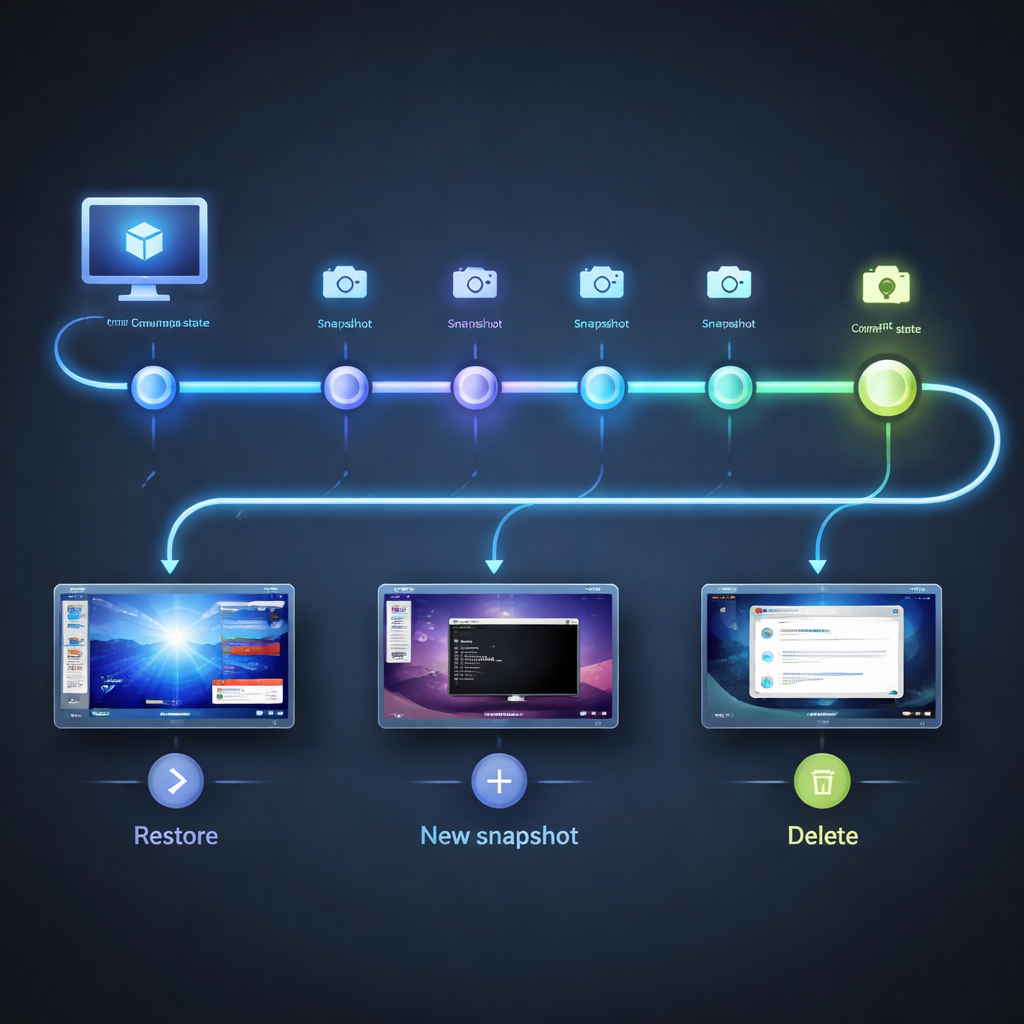
从 VirtualBox 6.x 升级到 7.x 后,部分用户发现旧虚拟机无法启动,日志中出现「VERR_SSM_LOADED_TOO_MUCH」错误。这通常是因为旧快照与新版本的状态格式不兼容。解决方法分两步:第一,在旧版本中删除所有快照(右键虚拟机 → 快照 → 逐个删除),让磁盘状态合并为单一 VDI 文件;第二,在新版本中使用「注册」功能导入 .vbox 配置文件,而不是直接复制整个虚拟机文件夹。如果你需要保留快照,建议先用「文件 → 导出虚拟电脑」生成 OVA 包,再在新版本中导入。OVA 格式是跨版本兼容性最好的迁移方式,也方便在不同电脑之间搬运虚拟机环境。迁移完成后记得重新安装 Guest Additions,确保剪贴板共享和共享文件夹功能正常。
网络配置踩坑实录:虚拟机能上网但 ping 不通宿主机
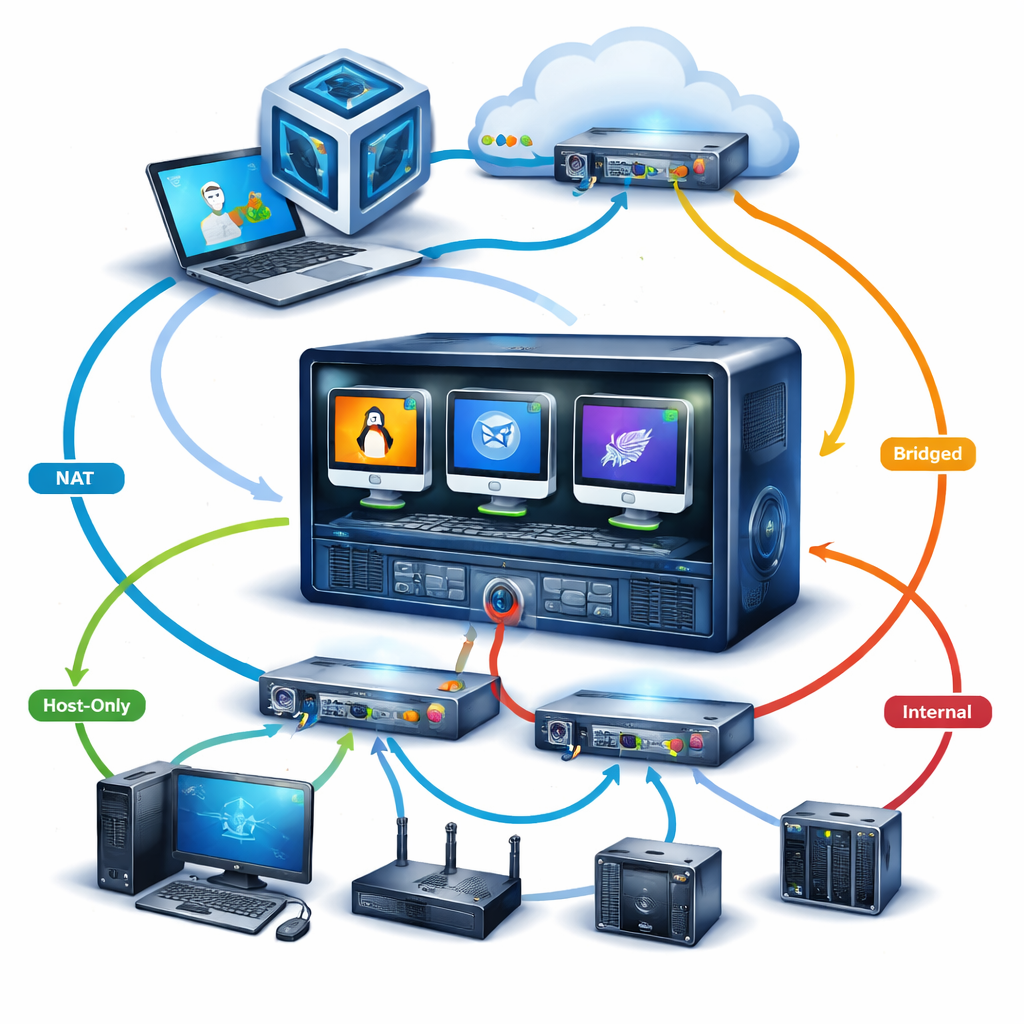
这是新手论坛里出现频率极高的问题。默认的 NAT 网络模式下,虚拟机可以通过宿主机的网络访问外部互联网,但宿主机无法主动访问虚拟机的 IP。如果你需要在虚拟机里跑一个 Web 服务并从宿主机浏览器访问,有两种方案:一是切换为「桥接网卡」模式,虚拟机会从路由器获取独立 IP,宿主机和虚拟机处于同一网段,互相可达;二是保持 NAT 模式但配置端口转发——在「设置 → 网络 → 高级 → 端口转发」中添加规则,例如将宿主机的 8080 端口映射到虚拟机的 80 端口。方案一配置简单但虚拟机 IP 会随网络环境变化,方案二 IP 固定但每个需要暴露的端口都要手动添加规则。根据你的使用场景选择即可。
常见问题
VirtualBox 安装完成后创建虚拟机,启动时卡在黑屏不动,日志里没有明显报错,该怎么排查?
先确认 BIOS 中硬件虚拟化已开启(Intel VT-x 或 AMD SVM)。如果已开启仍黑屏,检查宿主机是否同时启用了 Hyper-V 或 Windows Sandbox——这些功能会抢占虚拟化层。在管理员权限的命令提示符中执行 bcdedit /set hypervisorlaunchtype off 并重启宿主机,通常可以解决。
我在 VirtualBox 6.x 上有一个带多个快照的虚拟机,直接升级到 7.x 后快照还能用吗?
大部分情况下快照可以正常加载,但存在兼容性风险。稳妥做法是升级前在旧版本中将虚拟机导出为 OVA 文件作为备份。如果升级后快照加载失败并报 VERR_SSM 相关错误,可以在旧版本中合并快照后再迁移,或直接导入之前备份的 OVA 包。
虚拟机里安装了 Guest Additions 但共享文件夹始终显示为空,权限也改过了,还有什么可能的原因?
检查两个容易忽略的地方:一是共享文件夹设置中「自动挂载」是否勾选,未勾选时需要在虚拟机内手动执行 mount 命令;二是 Linux 客户机中当前用户是否已加入 vboxsf 用户组——执行 sudo usermod -aG vboxsf $USER 后注销重新登录,共享文件夹即可正常访问。
总结
前往 VirtualBox 官方下载页面获取最新版本,对照本文完成首次配置,开始你的虚拟化实践。如需查阅完整更新日志与历史版本,请访问官方 Changelog 页面。
相关阅读:VirtualBox 首次配置 更新日志与版本变化 2026,VirtualBox 首次配置 更新日志与版本变化 2026使用技巧,VirtualBox 安装 下载与安装指南 20