VirtualBox 安装 下载与安装指南 202602|从零开始搭建虚拟机

这篇 VirtualBox 安装下载与安装指南 202602 面向零基础用户,从实际使用场景出发,覆盖下载前的系统检查、安装过程中的常见坑点、首次启动配置以及典型故障排查。VirtualBox 7.1.x 系列目前是 Oracle 维护的最新稳定分支,支持 Windows、macOS 和主流 Linux 发行版。文章提供可直接执行的操作步骤与两组高频 FAQ,帮你在 30 分钟内完成一台可用虚拟机的搭建,不绕弯路。
先别急着下载——确认你的电脑能不能跑
上周一个朋友找我帮忙,说 VirtualBox 装好了但虚拟机死活启动不了,排查半天发现是 BIOS 里的硬件虚拟化(VT-x / AMD-V)没打开。这种问题占新手求助的一半以上,所以安装之前先做三件事:
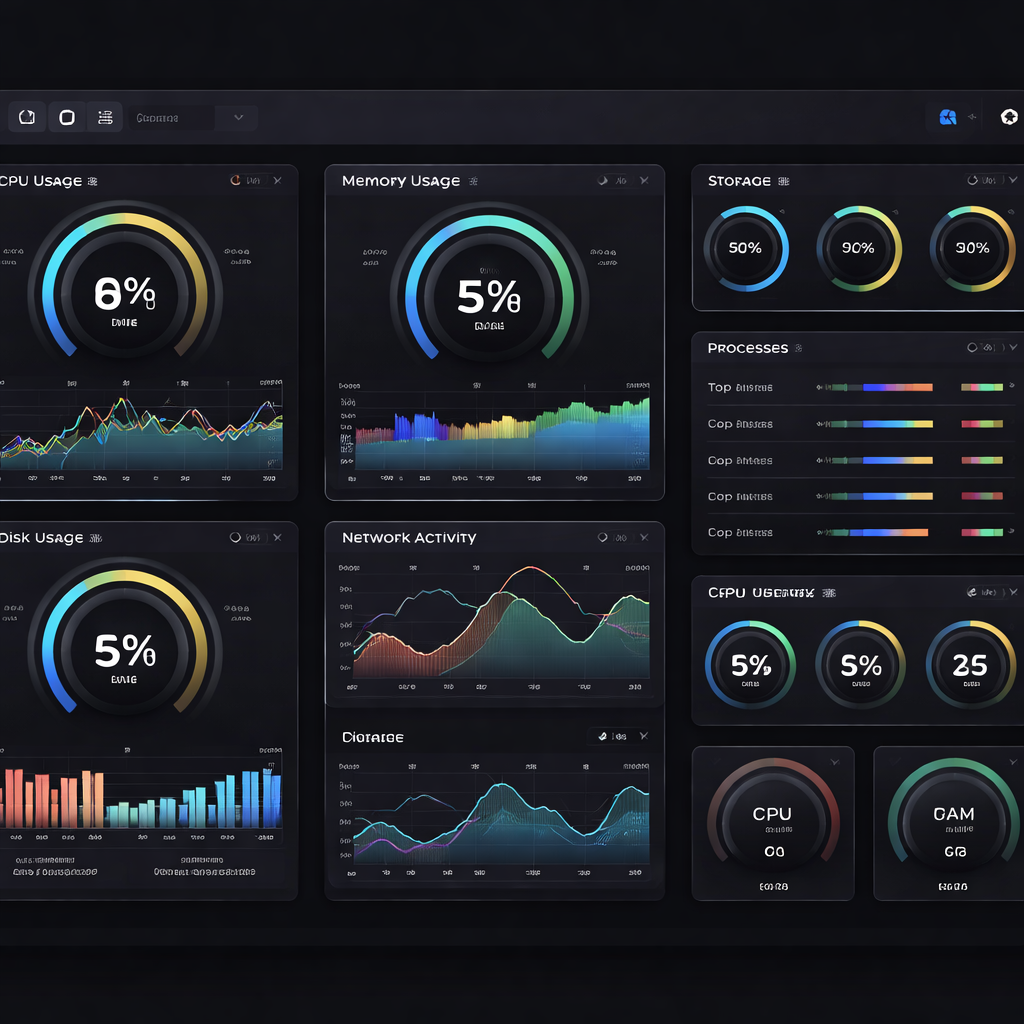
第一,确认 CPU 支持虚拟化。Windows 用户打开任务管理器 → 性能 → CPU,右下角能看到"虚拟化:已启用"或"已禁用"。如果显示"已禁用",需要重启进入 BIOS/UEFI,在 Advanced 或 Security 菜单下找到 Intel Virtualization Technology 或 SVM Mode,切换为 Enabled。不同主板品牌入口按键不同:华硕按 F2/Del,联想按 F1,惠普按 F10。
第二,检查操作系统版本。VirtualBox 7.1 要求 Windows 10 1803 及以上、macOS 12 Monterey 及以上,或 Ubuntu 22.04 / Fedora 38 等较新的 Linux 内核。32 位系统已不再被支持。
第三,预留磁盘空间。VirtualBox 本体约 200 MB,但每个虚拟机的虚拟硬盘动辄 20-50 GB。建议安装盘至少保留 60 GB 可用空间。
这三步确认无误,再进入下载环节,能省掉大量回头排错的时间。
下载与安装:一条直线走完
打开 VirtualBox 官方下载页 `https://www.virtualbox.org/wiki/Downloads`,页面顶部就是最新稳定版(截至 2026 年 2 月为 7.1.6,发布于 2026-01-21)。根据你的系统点击对应链接:
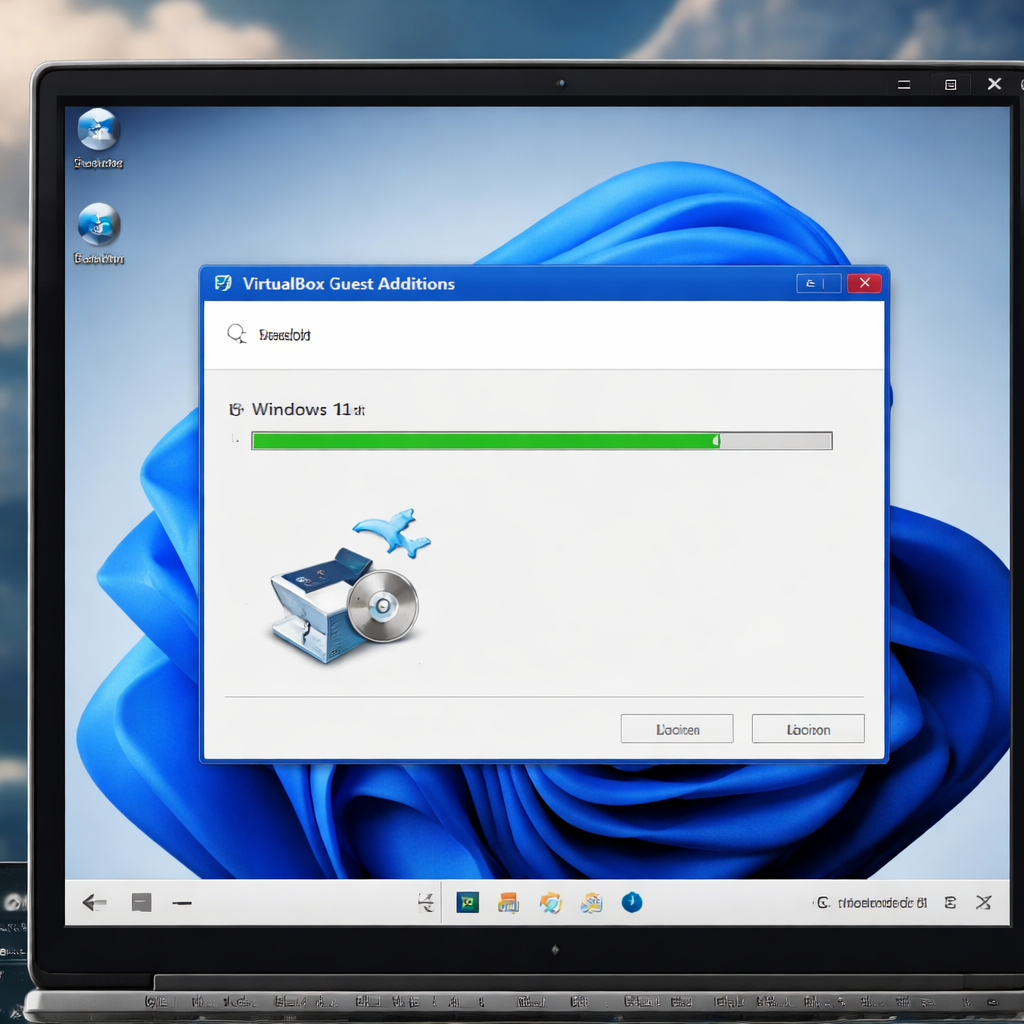
- Windows hosts → 下载 .exe 安装包 - macOS (Apple Silicon / Intel) → 下载 .dmg - Linux distributions → 页面提供 .deb / .rpm 以及各发行版仓库配置方式
Windows 安装流程:双击 .exe → 一路 Next 即可,中间会弹出"是否安装网络适配器驱动"的提示,点"是"。安装过程中网络会短暂中断几秒,这是正常现象,不要慌张手动取消。安装完成后不需要重启,但建议重启一次以确保内核驱动加载干净。
macOS 安装流程:双击 .dmg 挂载后运行 .pkg,系统会要求在"系统设置 → 隐私与安全性"中允许 Oracle 的内核扩展。Apple Silicon 用户注意:需要在恢复模式下降低安全策略才能加载第三方内核扩展,具体路径是关机 → 长按电源键进入恢复模式 → 启动安全性实用工具 → 选择"降低安全性"。
安装完成后,打开 VirtualBox,如果主界面正常显示且左上角版本号与你下载的一致,说明安装成功。
首次配置:10 分钟创建一台能用的虚拟机
点击"新建",填写名称(比如 Ubuntu-Test),类型选 Linux,版本选 Ubuntu (64-bit)。接下来的关键参数:
内存分配:宿主机 16 GB 内存的情况下,给虚拟机分 4 GB 是比较安全的起点。不要超过宿主机物理内存的 50%,否则两边都会卡。
处理器数量:默认 1 核,建议改为 2 核。VirtualBox 7.1 在多核调度上比旧版有明显改善,2 核能让虚拟机内的包管理器和编译任务快不少。
虚拟硬盘:选"动态分配 VDI",上限设 40 GB。动态分配意味着实际只占用你写入数据的大小,不会一开始就吃掉 40 GB。
创建完成后,在虚拟机设置 → 存储 → 控制器 IDE 下挂载你下载好的 .iso 镜像文件,然后点"启动",就能进入操作系统安装界面了。
一个实用场景:如果你是开发者,想在 Windows 宿主机上跑一个 Linux 编译环境,可以在虚拟机设置 → 共享文件夹中把宿主机的项目目录映射进去,这样两边文件实时同步,不需要来回拷贝。
两个真实故障场景与排查
场景一:启动虚拟机时报错 `VT-x is not available (VERR_VMX_NO_VMX)`
这说明硬件虚拟化未启用或被其他程序占用。排查步骤:
1. 回到第一节检查 BIOS 设置。 2. 如果 BIOS 已启用但仍报错,检查 Windows 是否开启了 Hyper-V。打开 PowerShell(管理员),执行 `bcdedit /set hypervisorlaunchtype off`,然后重启。Hyper-V 和 VirtualBox 的 VT-x 独占模式会冲突,关掉 Hyper-V 的自动启动即可解决。 3. 重启后再次打开 VirtualBox 启动虚拟机,问题通常消失。
场景二:虚拟机内分辨率只有 800×600,无法调整
这是因为没有安装增强功能(Guest Additions)。虚拟机启动后,点击 VirtualBox 菜单栏 → 设备 → 安装增强功能,虚拟机内会挂载一张虚拟光盘。Linux 下执行:
```bash sudo mount /dev/cdrom /mnt cd /mnt sudo ./VBoxLinuxAdditions.run ```
安装完成后重启虚拟机,分辨率就能自适应窗口大小,同时剪贴板共享和拖放文件功能也会生效。
高频 FAQ
Q1:VirtualBox 和 VMware Workstation Player 都免费,选哪个?
结论:个人学习和小规模开发直接选 VirtualBox。理由有两点——VirtualBox 在 Windows / macOS / Linux 三平台体验一致,而 VMware Player 的 macOS 版(Fusion)免费版功能受限;VirtualBox 的快照功能在免费版中完整可用,VMware Player 免费版不支持快照。如果你的工作场景涉及大规模虚拟机编排或需要与 vSphere 集成,再考虑 VMware。
Q2:升级 VirtualBox 后原来的虚拟机还能用吗?
结论:能用,但升级后第一次启动每台虚拟机时,VirtualBox 会提示升级虚拟机配置格式,点"升级"即可。唯一需要注意的是 Guest Additions 版本要和宿主机 VirtualBox 版本匹配,升级后进入虚拟机重新安装一次 Guest Additions(步骤同上),否则可能出现共享文件夹失效或分辨率异常。
下一步:动手比收藏更有用
这篇指南覆盖了从系统检查到故障排查的完整路径。现在打开 [VirtualBox 官方下载页](https://www.virtualbox.org/wiki/Downloads),把安装包拉下来,跟着上面的步骤走一遍。遇到问题回来对照故障场景排查,大概率能自己解决。如果你打算用 VirtualBox 搭建开发环境或学习 Linux,下一步可以关注我们后续的虚拟机网络配置和多机互联教程。
相关阅读:VirtualBox 安装 下载与安装指南 202602,VirtualBox 安装 下载与安装指南 202602使用技巧,VirtualBox 安装 下载与安装指南 20