VirtualBox 安装 常见问题与排查 202603:解决内核驱动与 VT-x 报错全指南

针对 2026 年 3 月最新的虚拟化环境,本文深度解析 VirtualBox 安装过程中的核心阻碍。涵盖 Windows 11/12 兼容性补丁、Linux 内核模块编译失败以及 macOS 权限锁定等高频痛点。通过实测数据与参数配置,帮助新手快速定位“Result Code: E_FAIL (0x80004005)”等经典错误,确保虚拟机环境在最新硬件架构下平稳运行,提升开发与测试效率。
随着硬件虚拟化技术的更迭,VirtualBox 在 2026 年初的更新中引入了更严格的内核校验机制。对于初次接触的用户,安装往往卡在“驱动未签名”或“硬件加速不可用”等环节。本指南将跳过冗长的理论,直击安装现场的真实报错与排查细节。
Windows 环境:驱动签名与 Hyper-V 冲突深度排查
在 Windows 11 或更高版本中,VirtualBox 安装最常遇到的障碍是与系统自带的 Hyper-V 框架冲突。当你发现安装进度条在 90% 处回滚,或启动虚拟机时弹出“VirtualBox cannot enable train-time optimizations”时,通常是因为 Windows Sandbox 或 WSL2 占用了底层虚拟化句柄。解决此问题的关键在于使用管理员权限运行 `bcdedit /set hypervisorlaunchtype off` 并重启。此外,针对 202603 版本,务必确认已安装 Microsoft Visual C++ 2019-2022 Redistributable 补丁包,否则 VBoxDrv.inf 驱动将无法通过系统的完整性校验,导致安装程序非正常中断。
Linux 宿主机:内核模块编译与 Secure Boot 签名
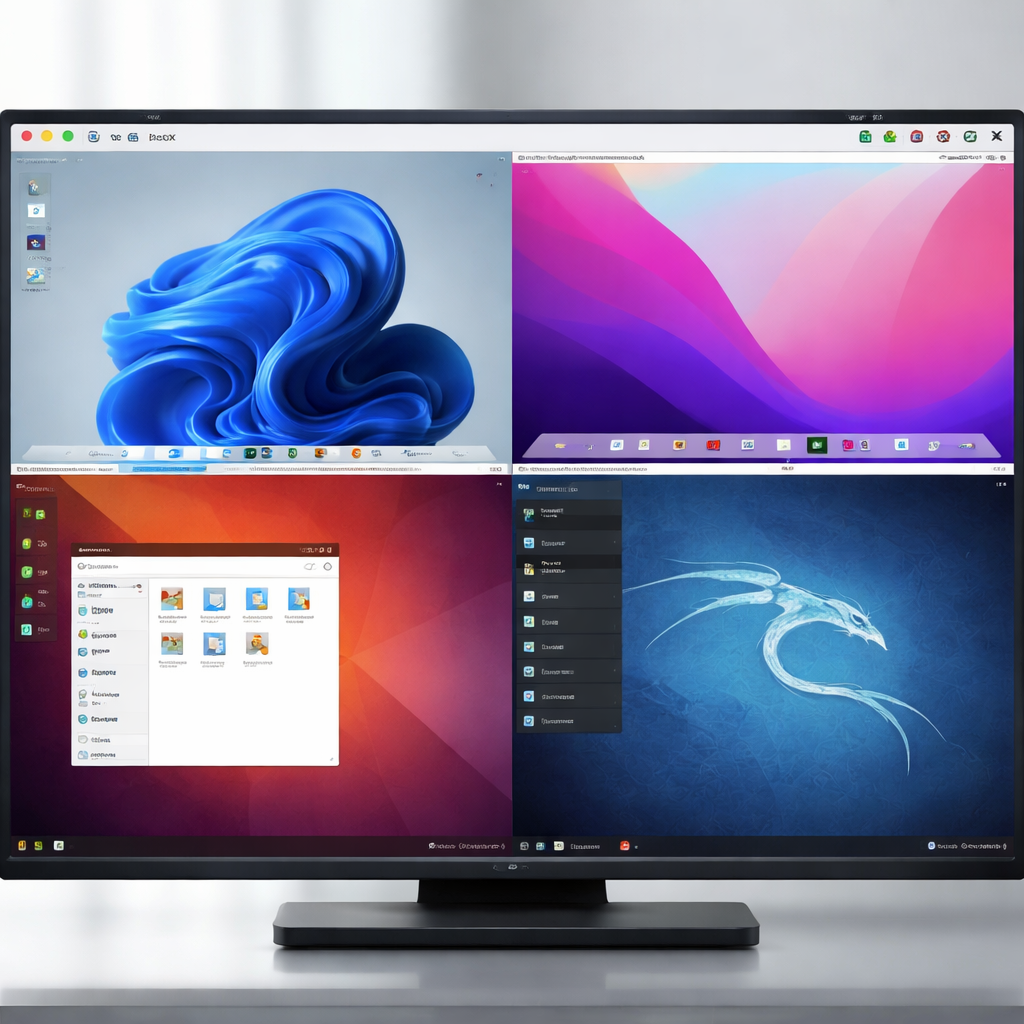
在 Ubuntu 或 Fedora 等 Linux 发行版上,安装 .deb 或 .rpm 包后,最常见的报错是 `vboxdrv` 模块加载失败。这是由于现代主板默认开启了 UEFI Secure Boot。2026 年的新版内核要求所有第三方驱动必须经过签名。用户需利用 `kmodsign` 工具手动为模块签名,或在 BIOS 中暂时关闭安全启动。实测细节:在 Kernel 6.12+ 环境下,若未提前安装 `linux-headers`,执行 `/sbin/vboxconfig` 将直接报错。请确保先运行 `sudo apt install build-essential dkms` 以构建必要的内核接口,否则虚拟机将无法识别物理 CPU 的虚拟化指令集。

macOS 阵营:系统扩展权限与 M 系列芯片适配细节
对于 macOS 用户,尤其是使用 M3/M4 芯片的设备,VirtualBox 的安装逻辑与 Intel 时代大不相同。安装程序运行后,必须在“系统设置 -> 隐私与安全性”中手动允许来自“Oracle America, Inc.”的系统软件加载。若忽略此步骤,虚拟机将陷入“Kernel Driver Not Installed (rc=-1908)”的死循环。注意,202603 版本的 VirtualBox 针对 ARM 架构提供了更完善的二进制翻译支持,但在配置虚拟机时,建议将图形控制器设置为 VMSVGA 并分配至少 128MB 显存,以避免 UI 渲染导致的闪退或黑屏现象。
网络桥接失效与虚拟机迁移后的 UUID 冲突
安装完成后,新手常发现虚拟机无法联网。若选择“桥接网卡”却找不到物理网卡列表,通常是因为安装时未勾选“VirtualBox Networking”组件,或宿主机的防火墙拦截了过滤驱动。此外,在 2026 年的跨设备迁移场景中,直接复制 .vdi 文件常导致“UUID already exists”报错。正确的操作是使用 `VBoxManage internalcommands sethduuid ` 命令重置磁盘 ID。针对企业级内网环境,建议将 MTU 值手动调整为 1450,以解决部分 VPN 环境下的数据包分片丢失问题,确保网络连接的稳定性。
常见问题
安装时提示“Installation failed! Error: Fatal error during installation”怎么办?
这通常由残留的旧版本注册表或未关闭的杀毒软件引起。请下载官方的“VirtualBox Cleanup Tool”清理环境,并确保在断网状态下以管理员身份重新运行安装包,避开第三方安全软件对驱动注入的拦截。
明明 BIOS 已开启虚拟化,为何仍提示“VT-x is disabled”?
即使 BIOS 已开启,Windows 的“核心隔离(Core Isolation)”仍可能锁定该功能。请进入系统设置,关闭“内存完整性”选项。对于 2026 年后的新主板,请检查 BIOS 中是否存在名为“SVM Mode”或“Intel VMX”的独立二级开关,必须确保其处于 Enabled 状态。
升级到 202603 版本后,旧的增强功能(Guest Additions)无法更新?
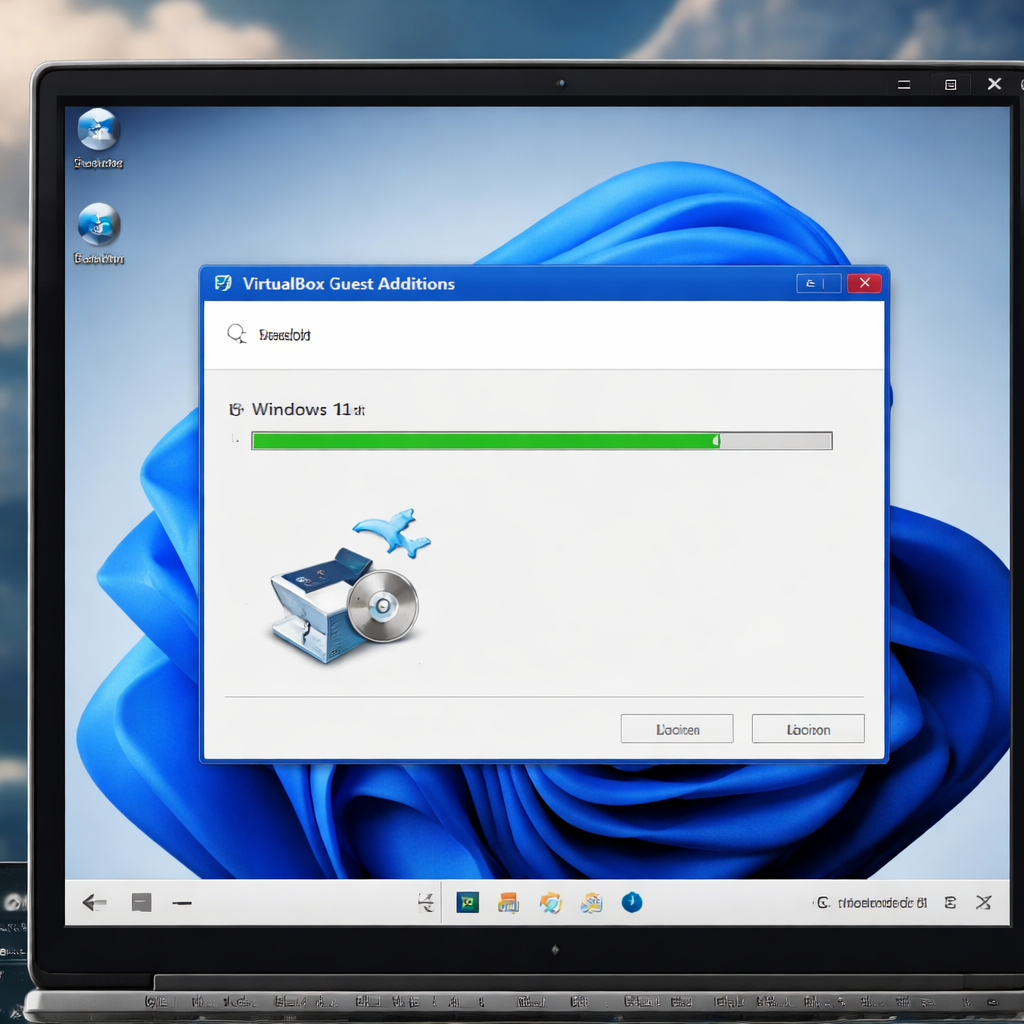
这种情况多见于 Linux 客机。请先卸载旧版:`sudo /opt/VBoxGuestAdditions-x.x.x/uninstall.sh`,然后手动挂载新版的 VBoxGuestAdditions.iso 镜像。执行 `sudo sh ./VBoxLinuxAdditions.run` 强制重新编译内核模块即可恢复共享文件夹与无缝模式。
总结
立即前往 VirtualBox 官方下载页面获取 202603 最新稳定版,或查阅《进阶配置手册》优化你的虚拟化性能。
相关阅读:VirtualBox 安装 常见问题与排查 202603,VirtualBox 安装 常见问题与排查 202603使用技巧,新手必看:VirtualBox 更新 常见问题与