VirtualBox 开启 3D 加速完整指南:从设置到故障排查

VirtualBox 开启 3D 加速后,虚拟机的图形渲染性能会有明显提升,无论是运行桌面特效、测试图形应用还是日常使用都更加流畅。不过,很多用户在实际操作中会遇到选项灰色不可选、开启后黑屏或花屏等问题。这篇指南面向新手用户,从前置条件检查、具体开启步骤到常见故障排查,逐步讲解如何在 VirtualBox 7.x 版本中正确启用 3D 加速功能,并给出两个典型使用场景的实操建议,帮你少走弯路,一次配置成功。
什么是 3D 加速,为什么要在 VirtualBox 中开启它
VirtualBox 的 3D 加速功能允许虚拟机借助宿主机的物理显卡来处理图形渲染任务。默认情况下,虚拟机使用的是纯软件模拟的虚拟显卡,图形处理全靠 CPU 硬扛,结果就是桌面动画卡顿、窗口拖拽掉帧,稍微复杂一点的图形操作都会明显变慢。

开启 3D 加速后,VirtualBox 会通过 VBoxSVGA 或 VMSVGA 虚拟显卡将部分图形指令转交给宿主机的 GPU 处理。直观感受就是:Ubuntu 等 Linux 虚拟机的桌面特效能正常运行,Windows 虚拟机的 Aero 透明效果不再卡顿,一些轻量级的 3D 应用和 CAD 软件也能基本流畅使用。
需要明确的是,VirtualBox 的 3D 加速并不等同于完整的 GPU 直通。它基于 Chromium(旧版本)或 DXVK 的转译层实现,性能大约是原生显卡的 20%–40%,适合桌面增强和轻度图形任务,不适合跑大型 3D 游戏或专业渲染。
开启前的准备工作:三个前置条件必须满足
在 VirtualBox 中开启 3D 加速之前,先确认以下三点,否则即使勾选了选项也不会生效,甚至导致虚拟机无法启动。
第一,VirtualBox 版本不能太旧。建议使用 VirtualBox 7.0 及以上版本(截至 2024 年底最新稳定版为 7.1.4)。旧版本的 3D 加速兼容性差,bug 也更多。可以在菜单栏点击「帮助 → 关于 VirtualBox」查看当前版本号。
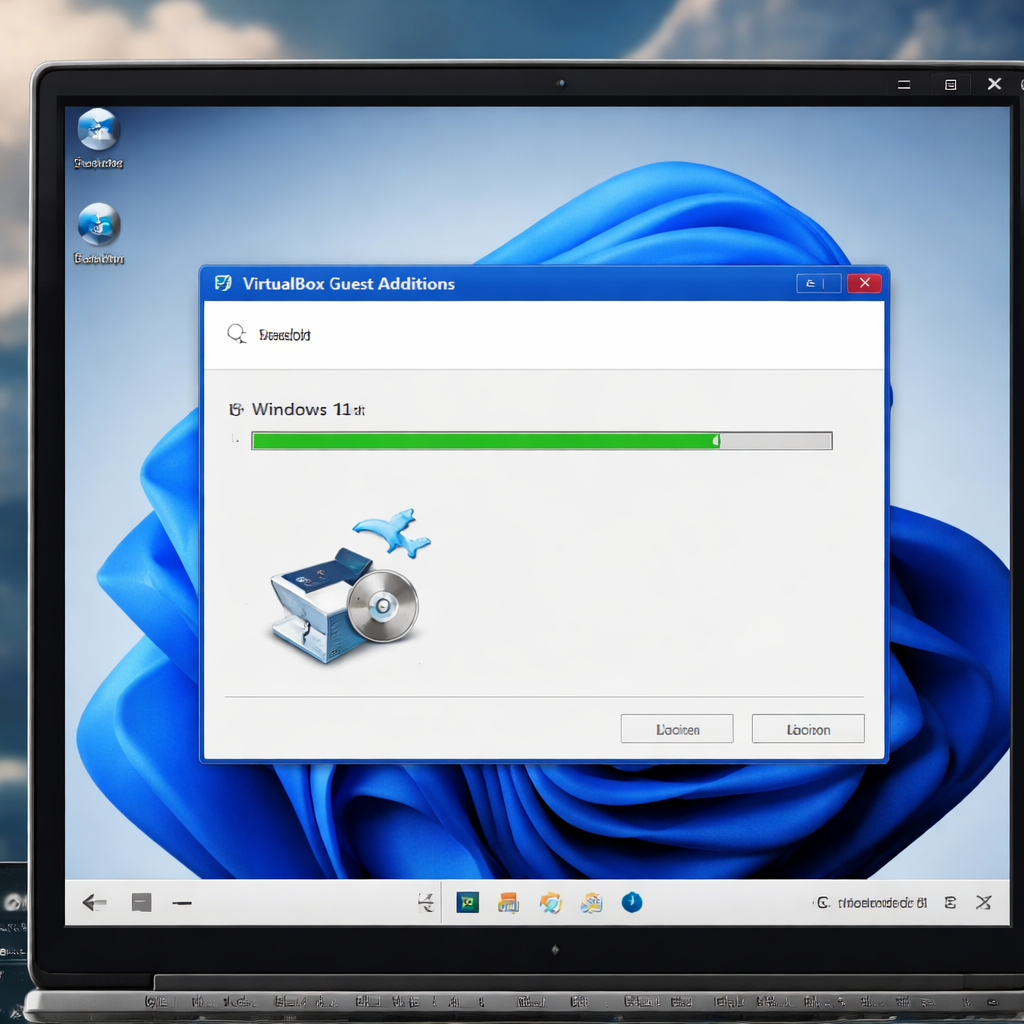
第二,必须安装增强功能(Guest Additions)。3D 加速依赖 Guest Additions 中的虚拟显卡驱动。启动虚拟机后,点击菜单栏「设备 → 安装增强功能」,按照提示完成安装并重启虚拟机。没有这一步,3D 加速形同虚设。
第三,显示控制器要选对。进入虚拟机设置的「显示」选项卡,将「显示控制器」设为 VBoxSVGA(Windows 虚拟机推荐)或 VMSVGA(Linux 虚拟机推荐)。如果选成了 VBoxVGA 这个旧版控制器,3D 加速选项会直接灰掉无法勾选。
分步操作:VirtualBox 开启 3D 加速的具体流程
确认前置条件后,实际操作只需要几步,但必须在虚拟机关机状态下进行,运行中无法修改显示设置。
步骤一:在 VirtualBox 主界面选中目标虚拟机,点击「设置」按钮。
步骤二:在左侧导航栏选择「显示」选项卡,进入「屏幕」子页面。
步骤三:勾选「启用 3D 加速」复选框。同时建议将「显存大小」拖到 128 MB 或更高——默认的 16 MB 显存在开启 3D 加速后远远不够,容易出现花屏或渲染异常。
步骤四:确认「显示控制器」为 VBoxSVGA 或 VMSVGA(根据客户机操作系统选择),然后点击「确定」保存。
步骤五:启动虚拟机,进入系统后验证 3D 加速是否生效。在 Linux 虚拟机中可以打开终端执行 `glxinfo | grep "direct rendering"`,如果输出 `direct rendering: Yes` 就说明已经成功启用。在 Windows 虚拟机中,可以运行 `dxdiag`,在「显示」选项卡查看「DirectDraw 加速」和「Direct3D 加速」是否显示为「已启用」。
两个典型场景与故障排查
场景一:Ubuntu 22.04 虚拟机开启 3D 加速后黑屏。这是最常见的问题。大多数情况下是显示控制器选错了——Ubuntu 虚拟机应该使用 VMSVGA 而不是 VBoxSVGA。解决方法:关闭虚拟机,进入设置将显示控制器改为 VMSVGA,显存设为 128 MB,重新启动。如果仍然黑屏,尝试在虚拟机的 GRUB 引导界面按 `e` 编辑启动参数,在 `linux` 行末尾添加 `nomodeset`,按 `Ctrl+X` 启动,进入系统后重新安装 Guest Additions。
场景二:Windows 10 虚拟机开启 3D 加速后画面撕裂或花屏。首先确认显存已调到 128 MB 以上。其次检查 Guest Additions 版本是否与 VirtualBox 主程序版本一致——版本不匹配是花屏的高频原因。在虚拟机内打开「程序和功能」,卸载旧版 Guest Additions,然后通过菜单重新安装当前版本。另外,在虚拟机的 Windows 显示设置中,将分辨率调低一档测试,排除显存不足导致的渲染问题。
如果以上方法都无效,可以在 VirtualBox 主界面选中虚拟机,点击「日志」查看启动日志,搜索关键词 `3D` 或 `VGPU`,通常能找到具体的错误提示。
总结
VirtualBox 开启 3D 加速的核心就三件事:用对版本、装好 Guest Additions、选对显示控制器并给足显存。配置本身不复杂,多数问题出在前置条件没满足。如果你还没有安装最新版 VirtualBox,建议前往 VirtualBox 官方下载页面获取 7.0 以上版本,配合本文的步骤一次完成配置。遇到问题时优先检查 Guest Additions 版本和显示控制器类型,这两项解决了,90% 的 3D 加速故障都能排除。