VirtualBox Extension Pack 下载与安装完整指南(2024最新版)

VirtualBox Extension Pack 是 Oracle VirtualBox 的官方功能扩展包,提供 USB 2.0/3.0 支持、远程桌面协议(VRDP)、磁盘加密及 NVMe 控制器等高级特性。许多用户在安装 VirtualBox 后发现无法识别 USB 设备或无法使用远程连接,根本原因就是缺少这个扩展包。本文面向新手用户,详细讲解 VirtualBox Extension Pack 下载的正确渠道、安装步骤、版本匹配要点以及常见故障的排查方法,帮助你一次配置到位,避免踩坑。
什么是 VirtualBox Extension Pack,为什么需要它
VirtualBox 本体是一款开源免费的虚拟化软件,能满足大部分基础虚拟机需求。但如果你尝试在虚拟机中使用 USB 摄像头、外接硬盘,或者想从另一台电脑远程连接虚拟机桌面,就会发现这些功能默认并不可用。
VirtualBox Extension Pack 正是为解决这些问题而存在的官方扩展包。它在基础功能之上增加了四项关键能力:
- USB 2.0 和 USB 3.0 设备支持(xHCI 控制器) - VirtualBox 远程桌面协议(VRDP),允许通过网络远程访问虚拟机 - 虚拟磁盘映像的 AES 加密 - Intel PXE 网络启动 ROM 支持
一个典型场景:你在 Windows 宿主机上运行 Ubuntu 虚拟机,插入一个 USB 3.0 移动硬盘想在虚拟机内访问。没有 Extension Pack 时,虚拟机的 USB 设置中只有 USB 1.1(OHCI)选项,传输速度极慢甚至无法挂载。安装扩展包后,USB 3.0 选项立即出现,传输速率可以从不到 12 Mbps 提升到实际可用的 5 Gbps 通道。
VirtualBox Extension Pack 下载:正确渠道与版本匹配
下载 Extension Pack 最关键的一条原则是:扩展包版本必须与已安装的 VirtualBox 主程序版本完全一致。版本号不匹配会直接导致安装失败并弹出错误提示。

查看当前 VirtualBox 版本的方法很简单:打开 VirtualBox 主界面,点击顶部菜单「帮助」→「关于 VirtualBox」,记下完整版本号,例如 `7.1.4`。
获取 VirtualBox Extension Pack 下载文件的推荐步骤:
1. 打开 VirtualBox 官方下载页面:`https://www.virtualbox.org/wiki/Downloads` 2. 在页面中找到「VirtualBox Extension Pack」区域,点击「All supported platforms」链接 3. 浏览器会下载一个 `.vbox-extpack` 后缀的文件,大小通常在 10-20 MB 左右
如果你需要旧版本(比如你的 VirtualBox 仍停留在 7.0.x),访问 `https://www.virtualbox.org/wiki/Download_Old_Builds` 可以找到历史版本的对应扩展包。
请务必从官方站点下载。第三方网站提供的扩展包文件可能被篡改,存在安全风险。Oracle 对 Extension Pack 的授权策略是:个人使用和教育用途免费,商业环境需要购买许可证。
安装步骤详解:三种方式任选
拿到 `.vbox-extpack` 文件后,安装过程非常直接。
方式一:双击安装(最简单)
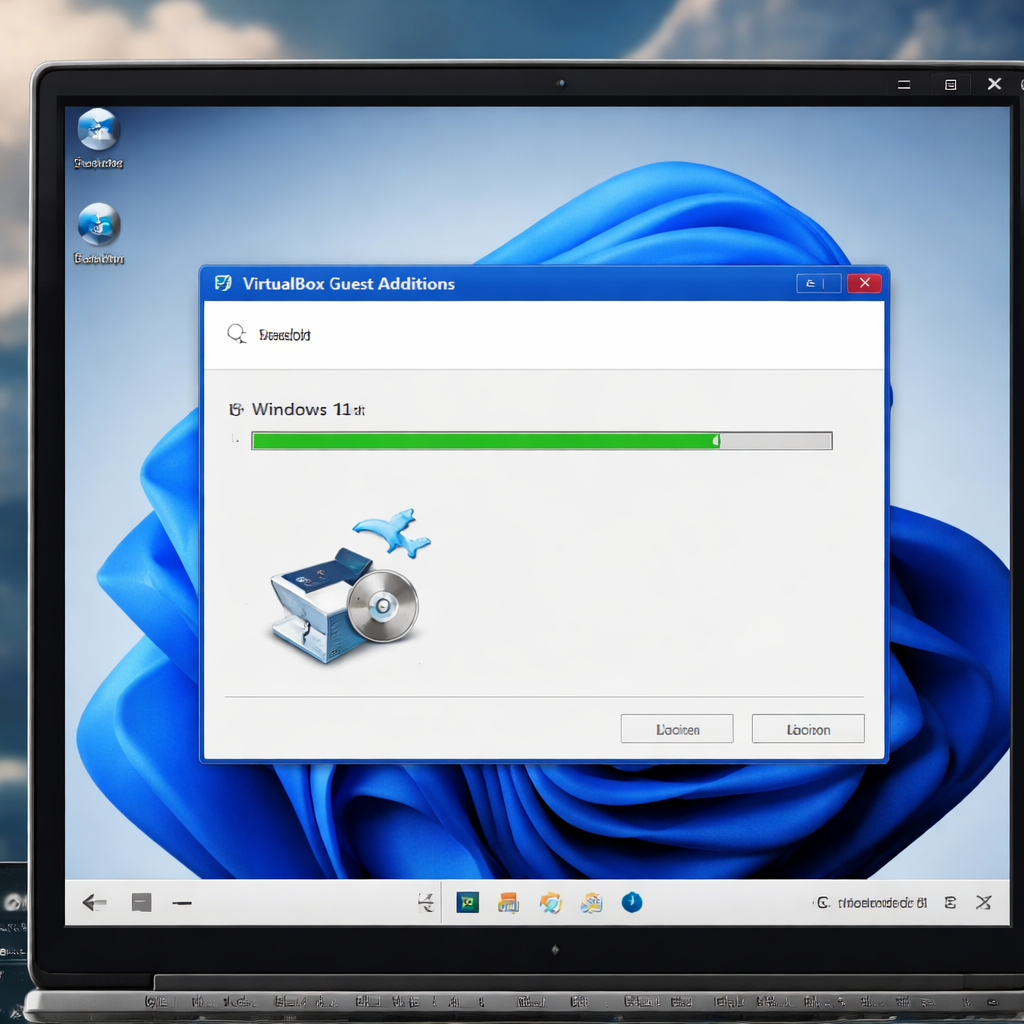
直接双击下载的 `.vbox-extpack` 文件,VirtualBox 会自动弹出安装对话框,阅读许可协议后点击「我同意」即可完成安装。整个过程不超过 30 秒。
方式二:通过 VirtualBox 管理界面安装
打开 VirtualBox,进入「工具」→「扩展」(VirtualBox 7.x 界面),点击「安装」按钮,选择下载好的 `.vbox-extpack` 文件,确认许可协议后完成安装。
方式三:命令行安装(适合批量部署或无图形界面的 Linux 服务器)
```bash sudo VBoxManage extpack install Oracle_VirtualBox_Extension_Pack-7.1.4.vbox-extpack ```
安装完成后,可以用以下命令验证:
```bash VBoxManage list extpacks ```
输出中应显示扩展包名称、版本号及「usable: true」状态。
常见问题与故障排查
问题一:安装时提示「Extension pack 与 VirtualBox 版本不兼容」
这是最高频的报错。解决方法只有一个——确保版本号完全一致。先升级或降级 VirtualBox 主程序,再下载对应版本的 Extension Pack。哪怕小版本号差一位(比如主程序是 7.1.2 而扩展包是 7.1.4),安装也会被拒绝。
具体操作:打开 VirtualBox → 帮助 → 检查更新,将主程序升级到最新版,然后重新从官网下载最新的扩展包。
问题二:虚拟机内仍然无法识别 USB 设备
Extension Pack 安装成功后,还需要在虚拟机设置中手动启用 USB 控制器。操作路径:选中目标虚拟机 → 设置 → USB → 勾选「启用 USB 控制器」并选择「USB 3.0(xHCI)控制器」。
在 Linux 宿主机上还有一个额外步骤:当前用户必须加入 `vboxusers` 用户组,否则即使扩展包已安装,USB 设备筛选器中也看不到任何设备。执行以下命令并重新登录:
```bash sudo usermod -aG vboxusers $USER ```
问题三:macOS 上安装扩展包时提示内核扩展被阻止
macOS 的安全策略可能阻止 VirtualBox 内核模块加载。前往「系统设置」→「隐私与安全性」,在底部找到被阻止的 Oracle 软件,点击「允许」,然后重启电脑再尝试安装。
总结
VirtualBox Extension Pack 是释放 VirtualBox 完整能力的必备组件,尤其在 USB 设备直通和远程桌面场景下不可替代。整个下载安装流程不到五分钟,核心就是记住一点:版本号必须精确匹配。
现在就前往 [VirtualBox 官方下载页面](https://www.virtualbox.org/wiki/Downloads) 获取与你当前版本对应的 Extension Pack,完成安装后立即体验 USB 3.0 直通和远程桌面等高级功能。