VirtualBox Linux 虚拟机配置完全指南:从安装到优化一文搞定

想在现有系统上体验 Linux 却不想折腾双系统?VirtualBox Linux 虚拟机配置是最稳妥的方案。本文将从零开始,手把手带你完成 VirtualBox 的下载安装、Linux 虚拟机创建、系统资源分配、增强功能部署以及性能调优的全流程。无论你是想学习 Linux 命令的开发者,还是需要搭建测试环境的运维工程师,都能通过这篇指南在 30 分钟内跑起一台流畅的 Linux 虚拟机。文章涵盖 Ubuntu、CentOS 等主流发行版的配置要点,并提供常见问题的排查思路,帮你避开新手最容易踩的坑。
为什么选择 VirtualBox 运行 Linux 虚拟机
在众多虚拟化方案中,VirtualBox 凭借三个核心优势成为个人用户运行 Linux 虚拟机的首选。

第一,它完全免费且开源。由 Oracle 维护的 VirtualBox 采用 GPLv2 协议发布,个人和企业均可免费使用,没有功能阉割,也没有试用期限制。相比 VMware Workstation Pro 的付费授权,这对个人学习者非常友好。
第二,跨平台支持出色。无论你的宿主机是 Windows、macOS 还是 Linux,都可以安装 VirtualBox 并在其中运行几乎所有主流 Linux 发行版——Ubuntu、Debian、CentOS、Fedora、Arch Linux 均在官方支持列表中。
第三,上手门槛低。VirtualBox 提供了直观的图形界面,创建虚拟机的过程就像填写一张表单,不需要任何命令行操作。同时它也支持 VBoxManage 命令行工具,满足高级用户批量管理和自动化脚本的需求。
对于想学习 Linux、搭建开发测试环境、或者验证服务器部署方案的用户来说,VirtualBox Linux 虚拟机配置是风险最低、成本为零的起步方式。
VirtualBox 安装与 Linux 虚拟机创建
开始 VirtualBox Linux 虚拟机配置之前,你需要做好两项准备:下载 VirtualBox 安装包和目标 Linux 发行版的 ISO 镜像文件。
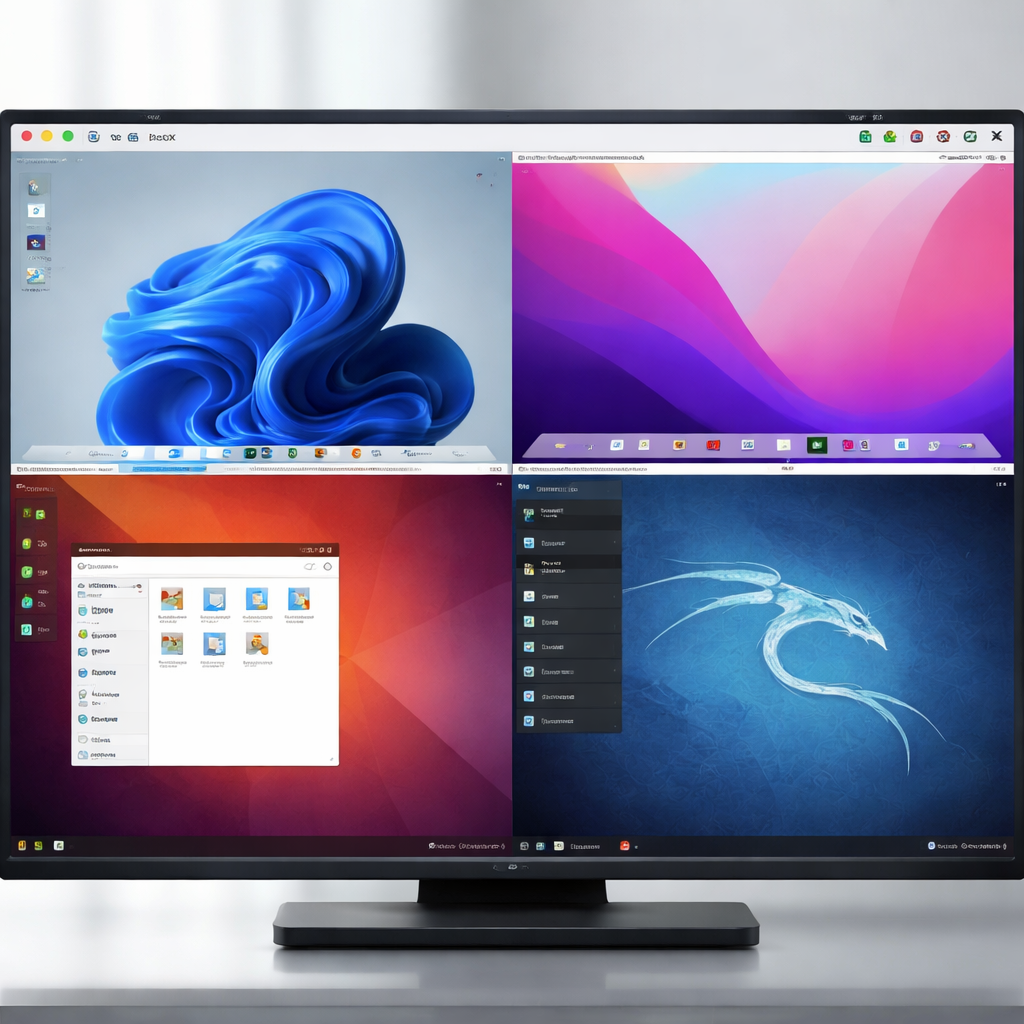
安装 VirtualBox 的步骤很简单:
1. 前往 VirtualBox 官网(virtualbox.org)下载对应操作系统的最新版本安装包。 2. 运行安装程序,保持默认选项一路点击"Next"即可完成安装。Windows 用户安装过程中会弹出网络适配器的安装提示,选择"是"允许安装。 3. 安装完成后,建议同时下载并安装 VirtualBox Extension Pack(扩展包),它提供 USB 3.0 支持、磁盘加密等增强功能。
接下来创建 Linux 虚拟机:
1. 打开 VirtualBox,点击"新建"按钮。 2. 输入虚拟机名称(如"Ubuntu-22.04"),类型选择"Linux",版本选择对应的发行版。 3. 分配内存:建议至少 2048MB,如果宿主机内存充裕,分配 4096MB 会让桌面环境更流畅。 4. 创建虚拟硬盘:选择 VDI 格式、动态分配,容量建议设置 30GB 以上。 5. 在虚拟机设置的"存储"选项中,将下载好的 Linux ISO 文件挂载到虚拟光驱。
启动虚拟机后,按照 Linux 安装向导完成系统安装即可。
关键资源分配与系统优化配置
Linux 虚拟机安装完成后,合理的资源配置直接决定使用体验。以下是 VirtualBox Linux 虚拟机配置中最关键的几项优化。

处理器配置方面,在虚拟机设置的"系统 > 处理器"选项卡中,将 CPU 核心数设置为宿主机物理核心数的一半。例如宿主机是 8 核处理器,分配 4 个核心给虚拟机是比较均衡的选择。同时务必勾选"启用 PAE/NX"选项,部分 Linux 内核依赖此特性。
显存与显示配置方面,进入"显示"设置,将显存拉到 128MB,并勾选"启用 3D 加速"。如果你使用的是 Ubuntu、Fedora 等带桌面环境的发行版,这一步对界面流畅度的提升非常明显。
网络配置方面,VirtualBox 默认使用 NAT 模式,虚拟机可以访问外网但宿主机无法直接访问虚拟机。如果你需要在虚拟机中运行 Web 服务或 SSH 服务,建议切换为"桥接网卡"模式,这样虚拟机会获得与宿主机同网段的独立 IP 地址。
共享文件夹配置也很实用。在"共享文件夹"设置中添加宿主机目录,勾选"自动挂载"和"固定分配",就能在虚拟机中直接读写宿主机文件,省去反复传文件的麻烦。
安装增强功能与常见问题排查
VirtualBox Guest Additions(增强功能)是提升 Linux 虚拟机体验的关键组件,安装后可以解锁以下能力:
- 自适应分辨率:虚拟机窗口大小改变时,Linux 桌面自动跟随调整。 - 共享剪贴板:在宿主机和虚拟机之间自由复制粘贴文本。 - 拖放文件:直接在宿主机和虚拟机之间拖拽文件传输。 - 时间同步:虚拟机时钟与宿主机保持一致。
安装方法:启动 Linux 虚拟机后,点击 VirtualBox 菜单栏的"设备 > 安装增强功能",系统会挂载一张虚拟光盘。打开终端执行以下命令:
```bash sudo apt update sudo apt install build-essential dkms linux-headers-$(uname -r) sudo /media/cdrom/VBoxLinuxAdditions.run ```
CentOS/RHEL 用户将 apt 替换为 yum,并安装 kernel-devel 和 gcc 包即可。安装完成后重启虚拟机使配置生效。
常见问题排查:
如果虚拟机启动时提示"VT-x is disabled",需要进入宿主机 BIOS/UEFI 设置,开启 Intel VT-x 或 AMD-V 虚拟化支持。如果安装增强功能后分辨率仍然无法自适应,检查是否遗漏了 linux-headers 包的安装。网络不通时,先确认 VirtualBox 网络模式设置,再在虚拟机内用 `ip addr` 命令检查网卡是否正常获取到 IP 地址。
总结
通过本文的 VirtualBox Linux 虚拟机配置指南,你已经掌握了从软件安装、虚拟机创建、资源优化到增强功能部署的完整流程。VirtualBox 为学习 Linux、搭建开发环境和测试部署方案提供了一个安全、免费、灵活的沙盒空间,无论你是刚接触 Linux 的新手还是需要多环境切换的老手,都能从中受益。
现在就前往 [VirtualBox 官网](https://www.virtualbox.org/) 下载最新版本,按照本文步骤动手搭建你的第一台 Linux 虚拟机吧。如果你在配置过程中遇到任何问题,VirtualBox 官方文档和社区论坛都是值得信赖的求助渠道。