VirtualBox 下载安装与配置指南:新手快速上手虚拟机
VirtualBox 是由 Oracle 公司维护的一款免费开源虚拟化软件,支持在 Windows、macOS、Linux 等主流操作系统上运行多个虚拟系统。无论你是想体验 Linux 发行版、搭建测试环境,还是运行老旧软件,VirtualBox 都能胜任。本文面向新手用户,从官网下载、安装步骤、首次创建虚拟机,到常见故障排查,提供一套清晰可执行的操作流程,帮助你在最短时间内完成 VirtualBox 的部署与基本使用。
什么是 VirtualBox,为什么选择它
VirtualBox(全称 Oracle VM VirtualBox)是一款面向 x86 和 AMD64/Intel64 架构的通用虚拟化工具。它允许你在一台物理电脑上同时运行多个操作系统,每个系统运行在独立的"虚拟机"中,互不干扰。
与 VMware Workstation Pro 等商业方案相比,VirtualBox 最大的优势在于完全免费且开源(基于 GPLv3 协议)。截至 2024 年,最新稳定版本为 VirtualBox 7.1.x 系列,支持的宿主系统包括 Windows 10/11、macOS 12+(含 Apple Silicon 实验性支持)、以及主流 Linux 发行版。
典型使用场景:
- 开发者在 Windows 主机上运行 Ubuntu 虚拟机进行服务端开发与调试,无需双系统切换。 - 普通用户想体验 Linux 桌面环境(如 Fedora、Debian),又不想影响现有系统,VirtualBox 提供了零风险的试用方式。
简单来说,如果你需要一个免费、跨平台、上手门槛低的虚拟化方案,VirtualBox 是第一选择。
从官网下载与安装 VirtualBox
获取 VirtualBox 的唯一推荐渠道是 Oracle 官方网站:

下载地址:https://www.virtualbox.org/wiki/Downloads
页面会列出针对不同宿主操作系统的安装包,选择与你系统对应的版本即可。以 Windows 用户为例,完整安装流程如下:
1. 点击"Windows hosts"链接,下载 .exe 安装程序(文件约 105 MB)。 2. 双击运行安装程序,保持默认选项点击"Next"。安装过程中会短暂断开网络连接(因为需要安装虚拟网卡驱动),这是正常现象。 3. 出现"Missing Dependencies: Python Core"提示时,如果你不需要 Python 脚本控制 VirtualBox,可以直接忽略。 4. 点击"Install",等待安装完成后启动 VirtualBox Manager 主界面。
macOS 用户下载 .dmg 文件后双击挂载,将 VirtualBox 拖入"应用程序"文件夹。首次启动时,系统会要求在"系统设置 > 隐私与安全性"中允许 Oracle 的内核扩展加载,授权后重启即可。
安装完成后,建议同时下载页面中的"VirtualBox Extension Pack",它提供 USB 3.0 支持、磁盘加密、PXE 启动等增强功能,安装方式是双击 .vbox-extpack 文件,VirtualBox 会自动识别并导入。
首次创建虚拟机:以 Ubuntu 为例
打开 VirtualBox Manager,点击工具栏的"新建(New)"按钮,开始创建你的第一台虚拟机。
基本配置建议(以安装 Ubuntu 24.04 LTS 为例):
- 名称:填写"Ubuntu-24.04",VirtualBox 会自动识别类型为 Linux / Ubuntu (64-bit)。 - 内存:建议分配 4096 MB(4 GB)。宿主机内存 8 GB 及以上时,这个值不会影响日常使用。 - 处理器:分配 2 个 CPU 核心即可满足桌面体验。 - 虚拟硬盘:选择"创建新虚拟硬盘",格式选 VDI,勾选"动态分配",大小设为 25 GB。动态分配意味着虚拟磁盘文件只占用实际使用的空间,不会立刻吃掉 25 GB。
创建完成后,选中虚拟机点击"设置(Settings)",进入"存储"选项卡,在光驱(Controller: IDE)中加载你提前下载好的 Ubuntu ISO 镜像文件。然后点击"启动(Start)",虚拟机会从 ISO 引导,按照 Ubuntu 安装向导操作即可。
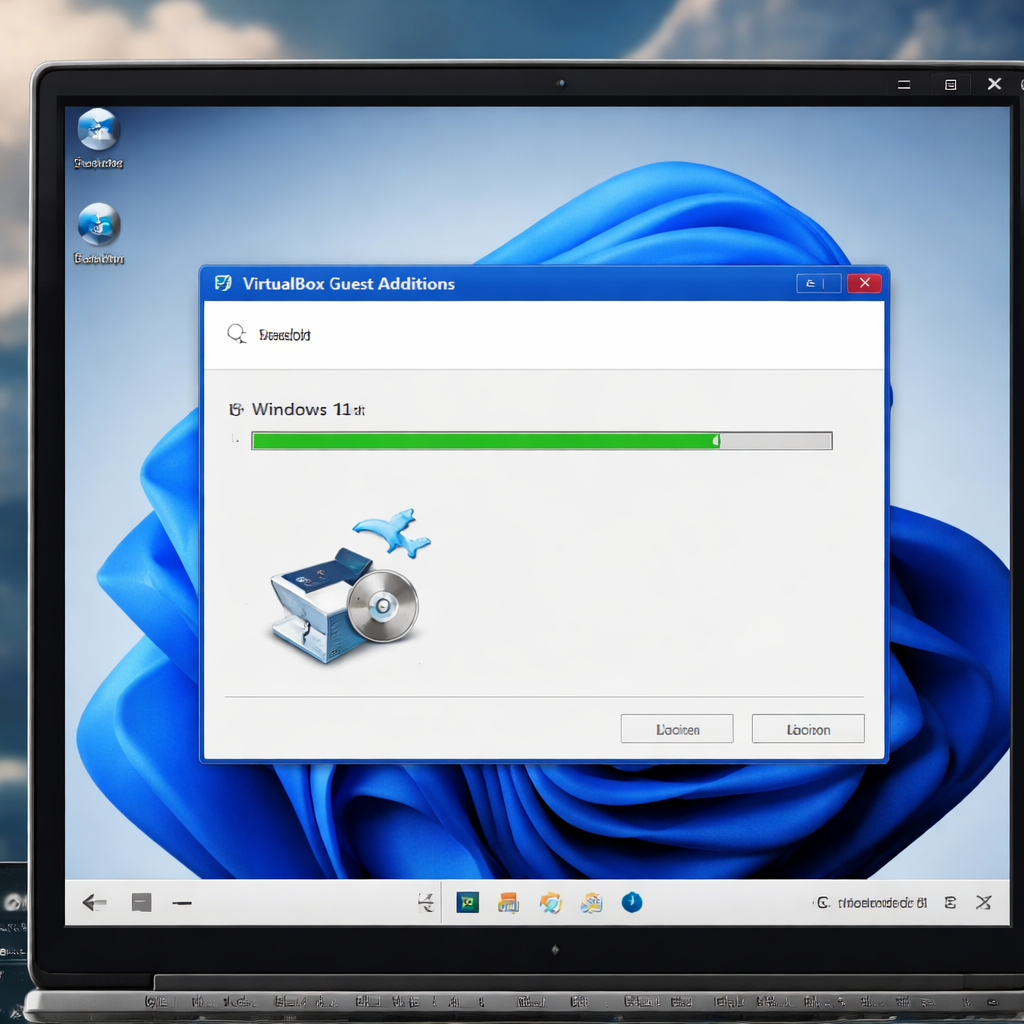
安装完系统后,务必执行一步关键操作:在虚拟机菜单栏点击"设备 > 安装增强功能(Insert Guest Additions CD image)",然后在虚拟机内运行安装脚本。Guest Additions 能显著改善体验,包括自适应分辨率、宿主机与虚拟机之间的共享剪贴板和拖放文件功能。
常见问题与故障排查
即使安装过程顺利,实际使用中也可能遇到一些典型问题。以下是两个高频故障及其解决方法:
故障一:启动虚拟机时报错"VT-x is not available (VERR_VMX_NO_VMX)"
这说明 CPU 的硬件虚拟化功能未开启。解决步骤:
1. 重启电脑,进入 BIOS/UEFI 设置(通常开机时按 F2、Del 或 F10)。 2. 找到"Intel Virtualization Technology"(Intel 平台)或"SVM Mode"(AMD 平台),将其设为 Enabled。 3. 保存退出,重新启动后再次打开 VirtualBox 即可。
故障二:虚拟机内分辨率固定为 800×600,无法调整
这通常是因为没有安装 Guest Additions。按照上一节的方法安装后重启虚拟机,分辨率会自动适配窗口大小。如果安装 Guest Additions 时提示"kernel headers not found",在 Ubuntu 虚拟机终端中执行:
```bash sudo apt update sudo apt install build-essential linux-headers-$(uname -r) ```
安装完依赖后重新挂载 Guest Additions ISO 并运行安装脚本即可。
总结
VirtualBox 是新手接触虚拟化技术最友好的入口——免费、开源、跨平台,社区文档丰富。从下载安装到跑起第一台虚拟机,整个过程通常不超过 20 分钟。
现在就前往 [VirtualBox 官网](https://www.virtualbox.org/wiki/Downloads) 下载最新版本,动手创建你的第一台虚拟机吧。遇到问题时,官方论坛(forums.virtualbox.org)和用户手册是最可靠的求助渠道。