VirtualBox 迁移 下载与安装指南 202603:新手快速完成安装、首次配置与跨电脑迁移
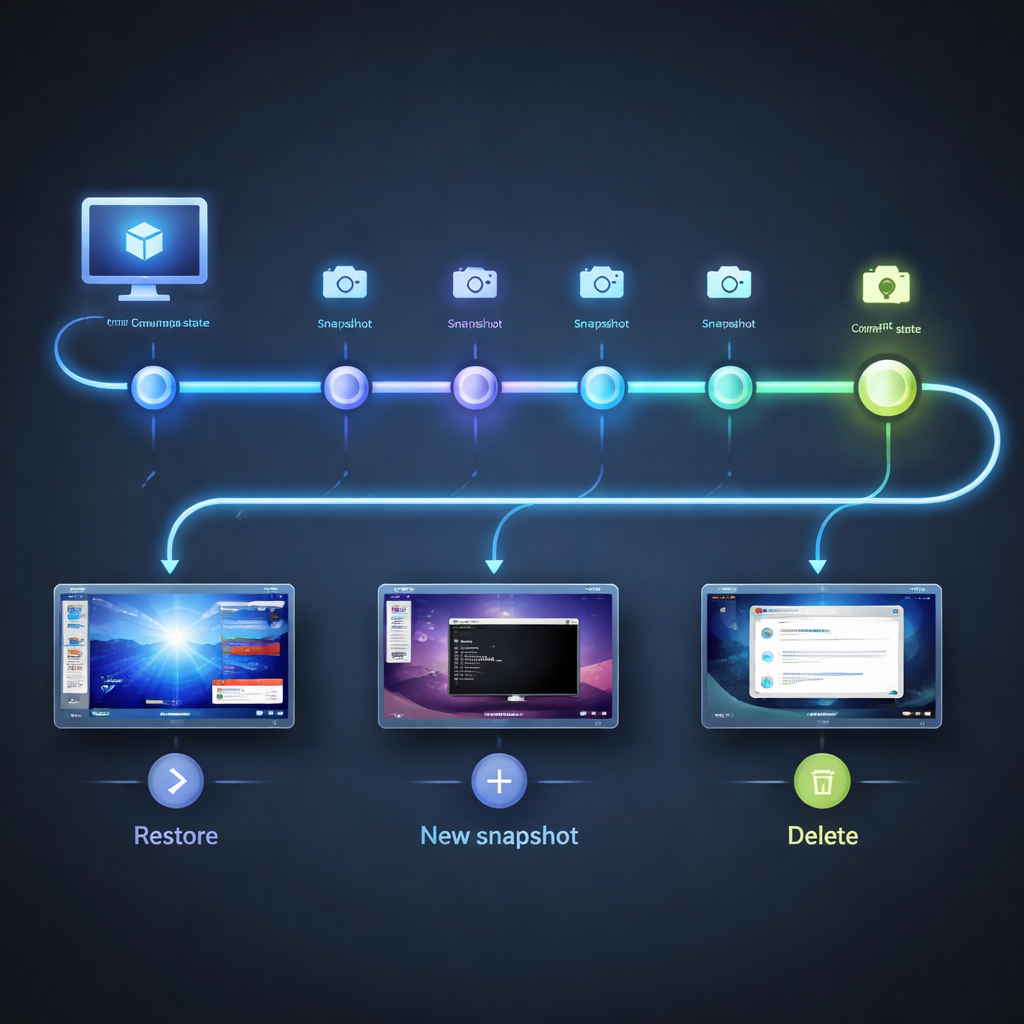
这份 VirtualBox 迁移 下载与安装指南 202603 面向首次接触虚拟机的新手用户,重点解决从官方下载、版本选择、安装权限、首次创建虚拟机,到后续更新与跨设备迁移的关键步骤。文中结合 Windows 11、macOS、Linux 常见环境,给出可直接操作的参数建议、导入导出流程,以及网络异常、USB 不识别、启动报错等高频排查办法,帮助你少走弯路,尽快把虚拟环境稳定跑起来。
如果你的目标是尽快完成 VirtualBox 下载、安装、首次配置并把已有虚拟机顺利迁移到新电脑,这篇内容可以直接照着操作。本文不绕概念,优先告诉你下载入口怎么选、安装时哪些选项不要乱改、迁移时哪些文件必须一起带走,以及出现报错后该先查哪里。
先从官方下载开始:版本、平台与安装包别选错
下载 VirtualBox 时,优先选择官方发布页对应系统的安装包,避免第三方镜像夹带旧版或修改版。对新手来说,最重要的是先确认宿主机系统:Windows 11 64 位、macOS 或主流 Linux 发行版所需文件并不相同。以 2026 年 03 月使用场景为例,常见做法是同时下载主程序与 Extension Pack,这样后续启用 USB 2.0/3.0、远程桌面或磁盘加密时不会反复补装。若你准备从旧电脑迁移虚拟机,下载前就应确认新旧两端的 VirtualBox 主版本尽量接近,例如都保持在 7.x 系列,可降低导入时报“配置版本不兼容”的概率。

安装时不要一路下一步:权限、驱动与首次启动要点
正式安装时,Windows 用户常会看到网络适配器或 USB 驱动安装提示,这不是异常,通常需要保持勾选并允许系统写入驱动,否则后面桥接网络、USB 设备直通很可能不可用。首次启动后,不建议立刻把所有默认值改掉,先确认全局设置中的默认虚拟机存放路径是否位于空间充足的磁盘,例如至少预留 50GB 以上。真实场景里,很多人把虚拟机放在系统盘,安装 Ubuntu 或 Windows 客户机后很快爆满,导致快照失败。若你的电脑开启了 Hyper-V 或部分虚拟化安全功能,VirtualBox 启动变慢甚至报错时,也要先检查这类系统组件是否与其抢占虚拟化能力。
首次配置更影响体验:CPU、内存、磁盘与网络怎么配
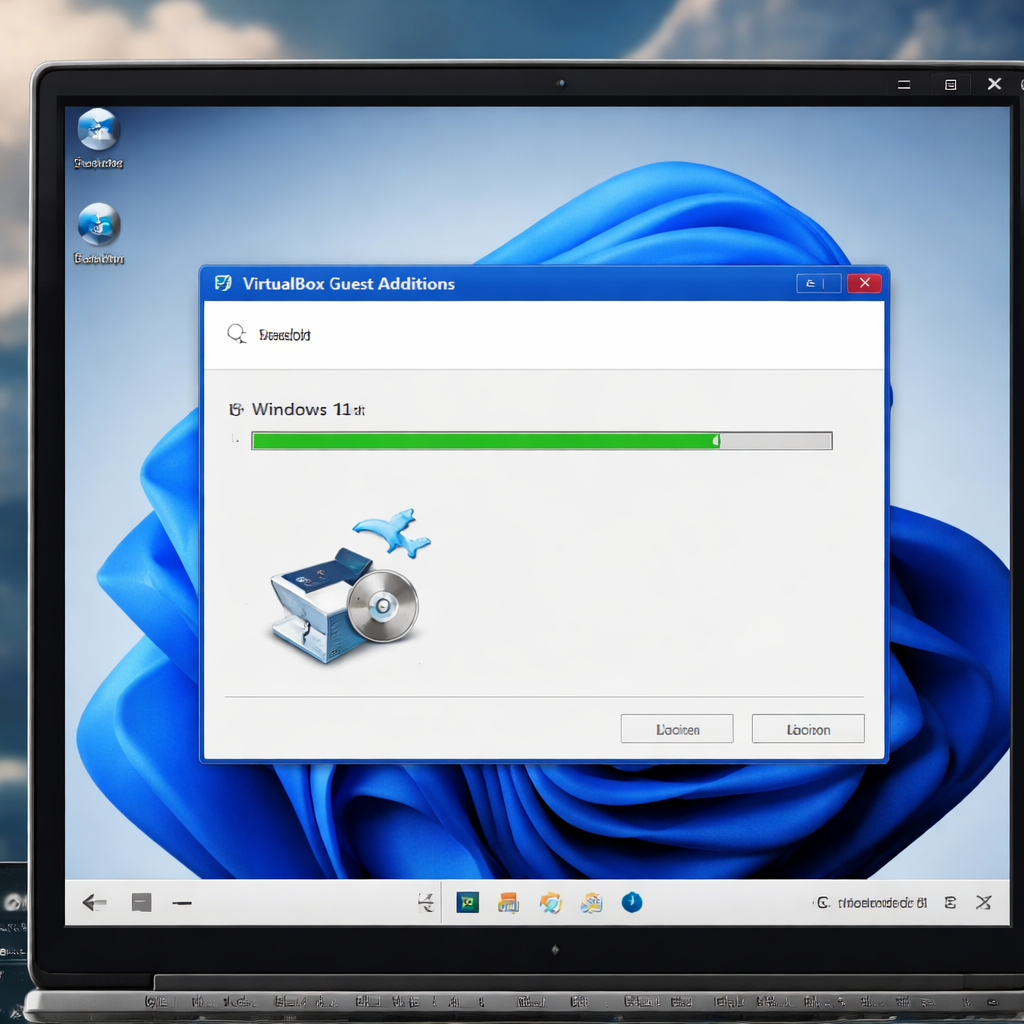
首次新建虚拟机时,不要只看推荐值。以安装常见 Linux 桌面系统为例,给 2 个 vCPU、4GB 内存、25GB 动态分配磁盘,通常就能顺畅完成学习和轻度开发;如果客体系统是 Windows 11,建议从 4GB 到 8GB 内存、双核以上起步,再视宿主机余量调整。网络模式方面,NAT 适合新手快速联网,桥接模式更适合让虚拟机在局域网中被其他设备访问。一个高频问题是:安装完能打开网页,却无法被宿主机 SSH 或远程调试,这往往不是系统坏了,而是你选了 NAT 而不是桥接或未配置端口转发。首次配置完成后,记得安装 Guest Additions,屏幕分辨率、剪贴板和鼠标整合体验会明显提升。
迁移不是只拷贝一个文件:导出、目录结构与版本兼容细节
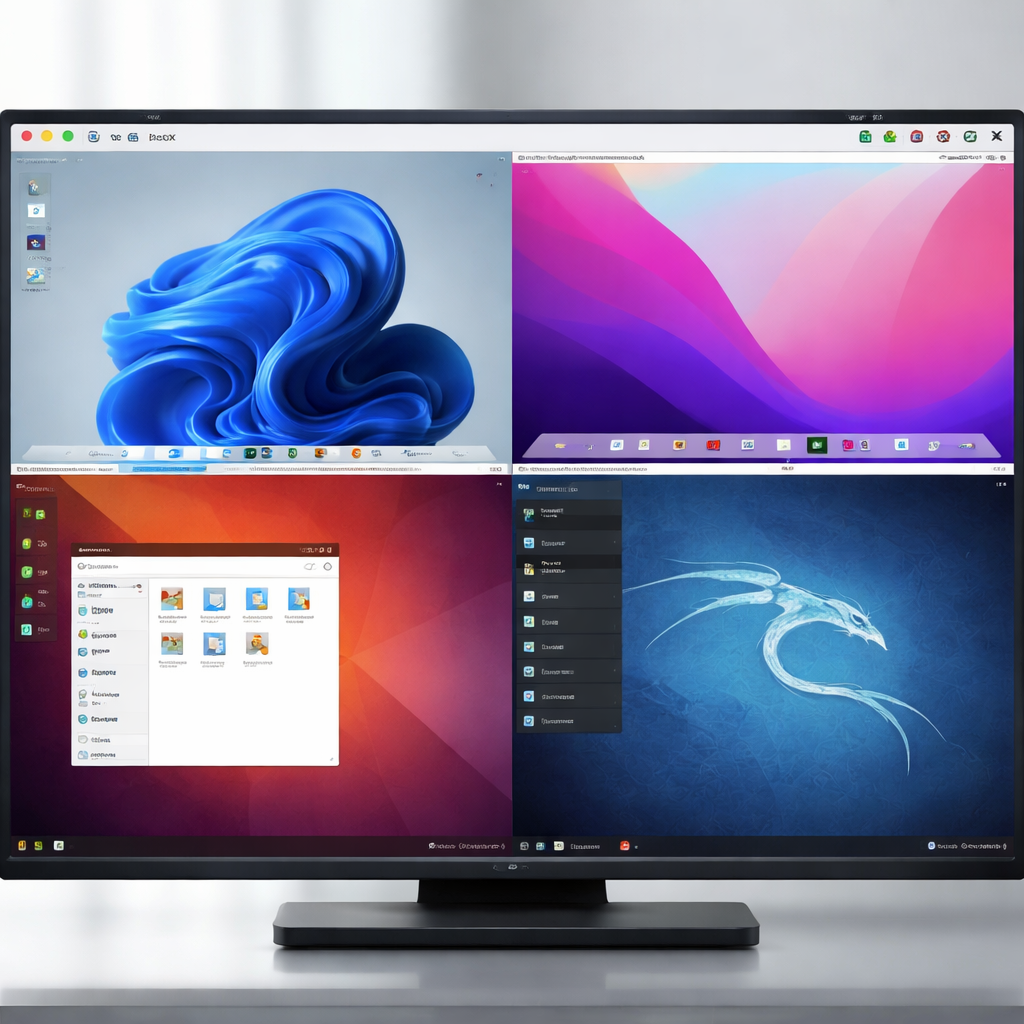
从旧电脑迁移到新电脑时,最稳妥的方法是先在旧设备中执行“导出虚拟电脑”,生成 OVA 文件,再在新电脑里导入;如果虚拟机体积很大,也可以直接复制整个虚拟机目录,但必须把 `.vbox` 配置文件、虚拟磁盘文件如 `.vdi` 或 `.vmdk`、以及相关快照目录一起带走。真实案例中,用户只复制了主磁盘文件,没有带快照链,结果导入后提示找不到介质,虚拟机无法启动。另一个常见细节是磁盘路径变化:新电脑盘符不同,VirtualBox 可能仍指向旧路径,这时进入“介质管理器”重新挂载即可。若你要在办公室台式机与家用笔记本之间来回切换,建议固定虚拟机目录命名并定期清理无用快照,迁移速度和成功率都会更高。
更新与排错别硬扛:启动失败、USB 无响应、导入报错怎么查
更新 VirtualBox 时,优先看当前虚拟机是否依赖旧版 Extension Pack,主程序升级后最好同步更新扩展包,避免 USB 设备突然失效。若更新后启动虚拟机直接报错,先看错误信息是否涉及 VT-x、AMD-V、Hyper-V 或内核驱动未加载,这些都属于可定位问题。比如在 Windows 上插入 U 盾、开发板或手机后虚拟机看不到设备,往往不是客体系统驱动问题,而是宿主机没有正确安装 Extension Pack,或者没有为该 USB 设备建立过滤器。再如导入 OVA 时出现校验失败,可先核对文件是否完整下载、路径是否含特殊字符、磁盘剩余空间是否足够。按“版本一致性、驱动状态、路径权限、磁盘空间”四步检查,通常能比盲目重装更快解决。
常见问题
我已经有旧电脑里的虚拟机文件,换新电脑时一定要重新安装系统吗?
不一定。若旧虚拟机运行正常,优先迁移现有虚拟机而不是重装客体系统。最省心的方法是从旧电脑导出为 OVA,再到新电脑导入;如果直接复制目录,请确认 `.vbox`、`.vdi`/`.vmdk` 和快照文件夹都在。只有在旧虚拟机本身损坏、版本跨度过大,或你想顺便清理历史环境时,才建议重新安装。
安装完成后能开机,却卡在黑屏或特别慢,这种情况先动哪里?
先不要急着删虚拟机。优先检查宿主机是否启用了 Hyper-V、核心隔离或其他占用硬件虚拟化的功能;再看分配给虚拟机的 CPU 和内存是否过低,尤其是 Windows 客体系统。接着确认显存设置、3D 加速、磁盘控制器类型是否与当前系统兼容。很多黑屏问题并非镜像坏了,而是硬件虚拟化被占用或资源给得过紧。
如果我只想尽快开始用,下载后最值得立刻配置的三项是什么?
第一是设置默认虚拟机保存路径,避免系统盘空间被吃满;第二是安装与主程序版本匹配的 Extension Pack,方便后续 USB 和高级功能;第三是创建好网络模式,普通上网选 NAT,需要局域网访问选桥接或配置端口转发。把这三项先处理好,后面无论是装系统、更新还是迁移,都会顺很多。
总结
立即前往 VirtualBox 官方下载页面获取适合你系统的安装包,并按本文步骤完成安装、首次配置与迁移。如果你准备升级版本或更换电脑,建议同步保存虚拟机目录与导出文件,先下载、再核对版本、最后执行导入,效率更高也更稳。
相关阅读:VirtualBox 迁移 下载与安装指南 202603,VirtualBox 迁移 下载与安装指南 202603使用技巧,VirtualBox 202610 周效率实践清